
Tablets sind vielseitige Werkzeuge zum Sammeln von Ideen, Erinnerungen und Lektionen. Verwenden Sie Apps oder einen Stift, um Gedanken auf Ihrem Smartphone festzuhalten. Wählen Sie, wie Sie Ihre Notizen arrangieren möchten. Sie können sie sofort abrufen, wenn Sie sie brauchen. Wählen Sie zwischen handschriftlichen und getippten Eingaben. Synchronisieren Sie Notizen mit anderen Tools. Halten Sie alles in Ordnern oder mit Tags organisiert, um schnell darauf zugreifen zu können. Klare Projekt- und Studienpläne. Passen Sie Ihren Arbeitsablauf an Ihre Bedürfnisse an. Diese Sitzung wird Ihnen beibringen, wie Sie Ihr iPad für schnelles und effektives Notieren nutzen können.
Bewährte Methoden zur Organisation von Notizen auf Ihrem Tablet
Ordner und Tags für einfachen Zugriff verwenden
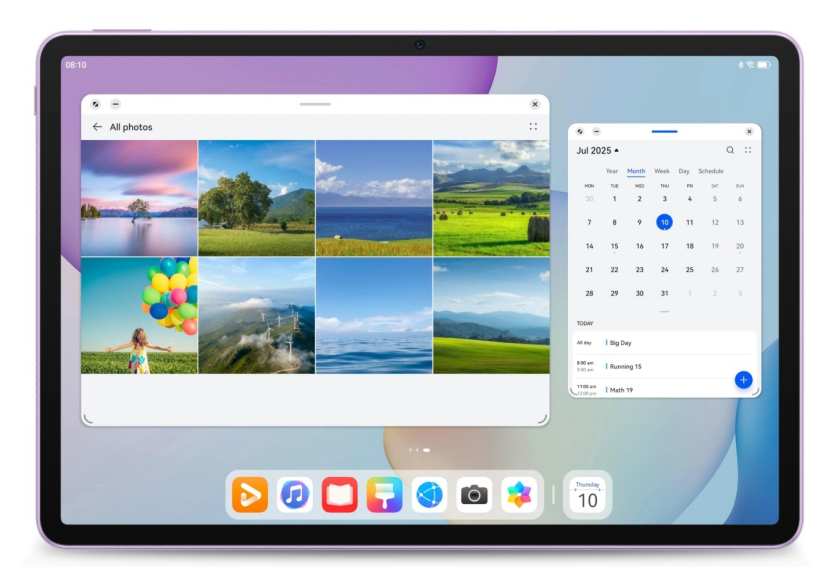
Sie organisieren Ordner nach Projekt, Klasse oder Thema. Sie ziehen oder verschieben Notizen in den entsprechenden Ordner. Sie können auch wichtige Phrasen oder Ideen taggen. Um ähnliche Notizen zu finden, suchen Sie nach Tag oder Ordner. Wenn Ihr Material organisiert ist, fühlen Sie sich weniger gestresst. Verwenden Sie eine Kombination aus Tags und Ordnern, um Notizen schnell zu filtern. Wenn Sie den Namen oder das Tag kennen, können Sie kontinuierliches Scrollen überspringen. Mit einem Gerät wie dem Huawei MatePad 11.5 können Sie dieses System einmal einrichten und jedes Mal davon profitieren, wenn Sie Ihre Notizen-App öffnen. Sie halten Ihre Notizen zugänglich und unter Kontrolle.
Notizen über Geräte synchronisieren
Sie melden sich mit allen Ihren Geräten bei einer cloudbasierten Notizen-App an. Sie schreiben auf Ihrem Tablet, und Ihr Telefon oder Laptop übernimmt die Änderungen. Sie öffnen eine Notiz auf einem anderen Gerät und arbeiten weiter. Sie verhindern den Verlust von Arbeit, wenn der Akku Ihres Tablets leer ist. Sie gewinnen Vertrauen, weil Sie wissen, dass Ihre Notizen geschützt sind. Sie verlassen sich auf Auto-Sync-Funktionen, um sicherzustellen, dass die Synchronisierung abgeschlossen ist. Sie können sich auf Ihre Gedanken konzentrieren, anstatt auf Dateiübertragungen. Sie sind sicher, dass Ihre Notizen überall angezeigt werden, wo Sie die App öffnen.
Kategorisierung von Notizen für verschiedene Fächer oder Projekte
Sie organisieren Ihre Aufgaben, indem Sie sie in „Arbeit“, „Persönlich“, „Schule“ oder „Nebenprojekt“ einteilen. Sie ordnen jede Notiz einer der Kategorien zu. Sie behalten individuelle Notizbücher oder Abschnitte für jedes Thema. Sie kennzeichnen alle Besprechungsnotizen mit „Arbeit“. Sie können persönliche Listen unter „Persönlich“ erstellen. Wenn jedes Thema seinen eigenen Platz hat, verhindern Sie das Vermischen von Inhalten. Um Notizen schnell zu finden, verwenden Sie die Suchfunktion oder durchsuchen die Kategorien. So helfen Sie Ihrem Gehirn, organisiert und vorbereitet zu bleiben. Sie verbringen weniger Zeit mit der Suche. Sie halten die Dinge organisiert und einsatzbereit.
Wie Sie Ihr Tablet für schnelleres, effizienteres Notieren verbessern können?
Verwendung eines Eingabestifts für präzise handschriftliche Notizen
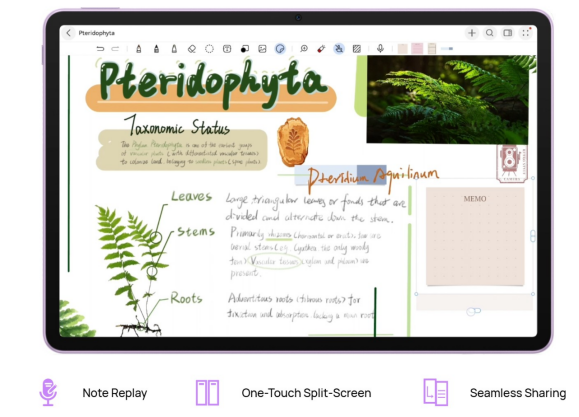
Sie greifen zu einem Stift, der in Ihre Hand passt. Sie verfassen Ihre Notizen genauso, wie Sie es auf Papier tun würden. Sie können Grafiken, Pfeile und schnelle Zeichnungen präzise erstellen. Wenn Sie Fehler machen, können Sie sie einfach antippen und löschen. Sie spüren den Schreibfluss, ohne dass eine Tastatur Sie verlangsamt. Sie können die Linienstärke über Eigenschaften wie Druckempfindlichkeit anpassen. Sie verwenden die Handschrift-zu-Text-Konvertierung in Ihrer Notiz-App. Sie schreiben sauber und deutlich. Sie vermeiden Fingerabdrücke auf dem Bildschirm. Sie bevorzugen es, saubere und gut lesbare Notizen zu schreiben. Sie konzentrieren sich auf den gegenwärtigen Moment, anstatt der Technologie zu widerstehen.
Anpassen der Tablet-Oberfläche für schnellen Zugriff
Sie passen die App-Symbole so an, dass Ihre Notiz-App in Reichweite ist. Sie fügen Widget-Verknüpfungen zum Startbildschirm hinzu. Sie greifen mit einem einzigen Druck auf Ihre Notiz-App zu. Wenn Sie gemeinsam lernen und schreiben, verwenden Sie den Split-Screen-Modus. Die Software erlaubt es Ihnen, Ihr Lieblingsnotizbuch oder -ordner anzuheften. Sie ändern die Schriftgröße und -farbe, um Ihre Augen zu schonen. Sie können Vorlagen für Besprechungs- oder Lernnotizen erstellen. Sie können Unordnung reduzieren, indem Sie Werkzeuge, die Sie nicht verwenden, ausblenden. Sie können Gesten zuweisen, um schnell zwischen Werkzeugen zu wechseln. Sie haben die Anzahl der Schritte reduziert, die zum Öffnen, Schreiben und Speichern erforderlich sind. Sie optimieren Ihre Benutzeroberfläche für schnelles Arbeiten.
Tastenkombinationen und Spracherkennungsfunktionen
Sie verbinden eine Bluetooth-Tastatur mit Ihrem Tablet. Sie schreiben schnell und verwenden Tastenkombinationen wie Kopieren, Einfügen und Rückgängig machen. Sie können Zeit sparen, indem Sie die Pfeiltasten verwenden, um zwischen Wörtern oder Zeilen zu navigieren. Sie sagen „Diktat starten“, bringen Ihre Gedanken zum Ausdruck und sehen, wie sie in Schrift verwandelt werden. Sie korrigieren Diktierfehler schnell. Sie wechseln zwischen Tippen und Sprechen, je nachdem, was schneller erscheint. Sie nehmen Ideen auf, selbst wenn Ihre Hände beschäftigt sind. Sie halten Ihren Fluss aufrecht, ohne Menüs verwenden zu müssen. Sie können diese Werkzeuge kombinieren, um Ihrer Geschwindigkeit gerecht zu werden.
Fazit
Sie können Ihr Tablet als großartiges Notizenzentrum nutzen. Sie ordnen Ihre Gedanken mit Ordnern, Tags und Kategorien. Sie synchronisieren zwischen Geräten, um Ihre Arbeit sicher und zugänglich zu halten. Sie schreiben präzise mit einem Stift, passen Ihre Benutzeroberfläche für Schnelligkeit an und verlassen sich auf Tastaturen und Sprachtools, wenn das Tippen Sie verlangsamt. Sie konfigurieren Ihre Einstellungen einmal und profitieren jeden Tag davon. Sie minimieren Ablenkungen und konzentrieren sich auf das Aufzeichnen von Gedanken. Sie erstellen ein System, das zu Ihren Aufgaben, Ihrem Stil und Ihrem Rhythmus passt. Sie schreiben intelligenter, arbeiten schneller und behalten den Überblick über Ihre Notizen.