
Introduzione
Trasferire foto sul computer semplifica la gestione delle foto, migliora le capacità di editing e libera spazio sul dispositivo. Che tu stia spostando immagini da uno smartphone o immagini ad alta risoluzione da una fotocamera digitale, il processo è semplice con i metodi giusti. Questa guida esplora varie opzioni per trasferire le foto al computer in modo efficiente.

Trasferimento di foto da uno smartphone
Esistono diversi metodi per trasferire foto dallo smartphone al computer, ciascuno con vantaggi unici. Esploriamo sia le opzioni cablate che quelle wireless.
Utilizzo di un cavo USB
Un cavo USB è un’opzione affidabile e semplice per trasferire foto. Questo metodo funziona sia per dispositivi Android che iOS:
- Collega il telefono al computer utilizzando il cavo USB appropriato.
- Sui dispositivi Android, imposta il dispositivo su File Transfer/Media Transfer Protocol (MTP). Potrebbe essere necessario sbloccare il telefono e consentire il trasferimento di file.
- Per i dispositivi iOS, utilizzare l’app Foto o Acquisizione Immagine su un Mac. Gli utenti Windows possono utilizzare l’app Foto, a volte necessitando di iTunes installato.
- Seleziona le tue foto e trascinale nella cartella di archiviazione del computer.
Metodi di trasferimento wireless
I metodi wireless offrono flessibilità, consentendo il trasferimento di foto senza connessioni fisiche. La maggior parte degli smartphone moderni supporta trasferimenti wireless rapidi.
AirDrop per iOS
AirDrop trasferisce file in modo efficiente senza fili per gli utenti iOS su un Mac:
- Abilita AirDrop sul tuo iPhone e computer dal Centro di Controllo e Finder, rispettivamente.
- Scegli le foto e tocca il pulsante Condividi.
- Seleziona il tuo computer nella sezione AirDrop e il trasferimento inizierà.
Condivisione Vicina per Android
La Condivisione Vicina facilita i trasferimenti di file per gli utenti Android su un PC compatibile o un altro dispositivo:
- Attiva la Condivisione Vicina dal menu delle impostazioni rapide.
- Condividi le foto desiderate e seleziona il dispositivo di destinazione.
- Accetta la richiesta di trasferimento sul computer, assicurandoti che entrambi i dispositivi siano sulla stessa rete o abbiano il Bluetooth abilitato.
Con questi metodi, trasferire immagini da smartphone è semplice. Successivamente, parleremo del trasferimento di foto da fotocamere digitali, che possono richiedere strumenti diversi.
Spostare foto da una fotocamera al computer
Le immagini di alta qualità provenienti da fotocamere digitali sono fondamentali per l’editing o la conservazione. Ecco come trasferirle al tuo computer:
Utilizzo di un cavo USB
Quando la velocità è essenziale, l’utilizzo di un cavo USB è uno dei metodi più rapidi per trasferire foto da fotocamere digitali:
- Collega la fotocamera al computer utilizzando il cavo USB del produttore.
- Accendi la fotocamera; dovrebbe essere in modalità “Trasferimento”.
- Apri l’esploratore file del tuo computer per individuare la fotocamera come unità esterna.
- Vai alla cartella delle immagini e copia i file sul tuo computer.
Utilizzo di un lettore di schede di memoria
I lettori di schede di memoria sono versatili, specialmente se la tua fotocamera utilizza formati popolari come SD.
- Espelli la scheda di memoria dalla fotocamera e inseriscila in un lettore di schede.
- Collega il lettore di schede al computer.
- Apri l’esploratore di file e individua il tuo lettore di schede.
- Trasferisci le immagini nella cartella preferita del tuo computer.
Dopo aver discusso sia di smartphone che di fotocamere, esaminiamo i servizi cloud come alternativa per il trasferimento di foto.
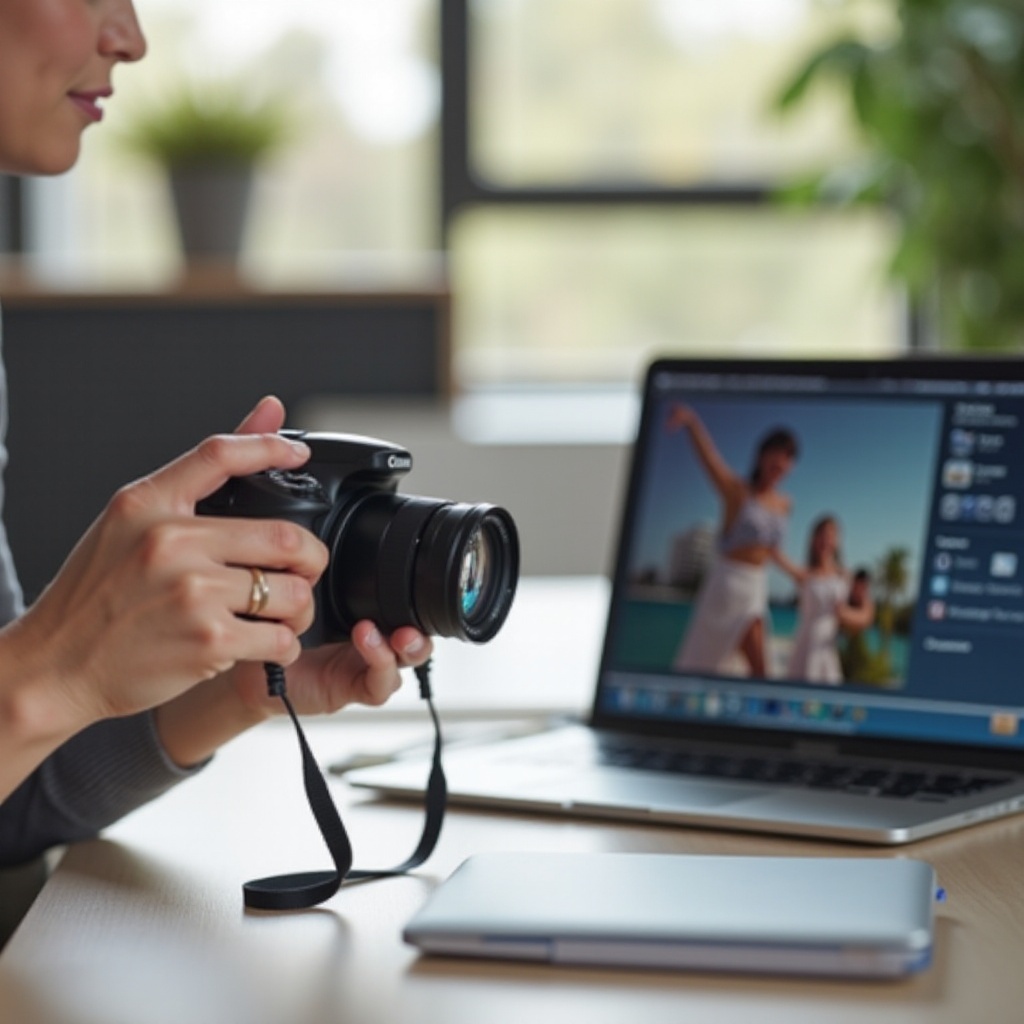
Utilizzo dei servizi cloud per il trasferimento di foto
I servizi cloud offrono accesso e backup senza interruzioni per le tue foto senza necessità di connessioni dirette.
Google Foto
Google Foto offre convenienza agli utenti Android e compatibilità per gli utenti iOS:
- Installa Google Foto sul tuo dispositivo e accedi con il tuo account Google.
- Assicurati che il backup e la sincronizzazione siano attivati per le foto.
- Accedi alle tue foto sul computer accedendo a Google Foto tramite browser.
- Scarica le immagini selezionate sul tuo computer per l’accesso offline.
Servizi iCloud
iCloud semplifica la sincronizzazione delle foto tra i dispositivi Apple:
- Abilita Foto di iCloud nelle impostazioni del tuo iPhone.
- Accedi al tuo account iCloud sul tuo Mac.
- Apri Foto sul tuo Mac, dove sono disponibili le foto sincronizzate con iCloud.
- Scarica le immagini per l’archiviazione offline secondo necessità.
I servizi cloud non solo facilitano il trasferimento di foto ma offrono anche soluzioni di archiviazione. Esaminiamo ora l’invio di foto tramite email o app di messaggistica.
Invio di foto tramite email o app di messaggistica
Se stai inviando poche immagini, l’email o le app di messaggistica offrono una soluzione efficiente.
Passaggi per il trasferimento via email
- Apri il client di posta elettronica sul tuo dispositivo.
- Componi una nuova email e allega le foto.
- Invia l’email a te stesso o al destinatario desiderato.
- Scarica gli allegati sul tuo computer.
App di messaggistica: WhatsApp e Messenger
- Apri l’app di messaggistica e avvia una chat con te stesso o il destinatario.
- Seleziona e invia le foto.
- Accedi alla versione web o desktop dell’app sul tuo computer.
- Scarica le foto dai messaggi.
Per il trasferimento di foto individuali o piccoli lotti, questi metodi sono piuttosto efficienti.

Conclusione
Trasferire foto al computer è conveniente con una gamma di opzioni. Che tu utilizzi cavi, trasferimenti wireless o servizi cloud, ciascun metodo è progettato per semplicità e facilità. Scegli l’opzione migliore in base alla compatibilità del dispositivo e alle preferenze personali per gestire efficacemente i tuoi ricordi digitali.
Domande frequenti
Posso trasferire foto in modalità wireless se non ho una connessione internet?
Sì, Bluetooth o servizi wireless diretti come AirDrop e Condivisione nelle vicinanze non richiedono internet.
Qual è il formato migliore per trasferire foto senza perdere qualità?
JPEG è comune, ma trasferire nel formato originale (es. RAW) preserva la qualità se supportato.
Ci sono requisiti software specifici per trasferire foto da una fotocamera?
I computer moderni spesso non necessitano di software aggiuntivo per i trasferimenti USB o di un lettore di schede, anche se il software del produttore garantisce il supporto.