
Introduzione
AirPods Pro che non funzionano possono trasformare una giornata normale in una frustrante in pochi secondi. Apri la custodia, li metti nelle orecchie e non succede nulla. Forse non si connettono, solo un auricolare riproduce l’audio o la cancellazione del rumore sembra non funzionare. La buona notizia è che la maggior parte dei problemi deriva da semplici glitch software, impostazioni errate o sporco, non da danni permanenti.
Questa guida illustra soluzioni pratiche, aggiornate al 2024, per i problemi più comuni degli AirPods Pro. Imparerai come gestire problemi di connessione, difetti audio, malfunzionamenti del microfono e problemi di ricarica. Ogni sezione offre passaggi chiari che puoi seguire senza alcuna competenza tecnica.
Inizia con i controlli rapidi. Se questi non risolvono i tuoi AirPods Pro, passa alle sezioni mirate che corrispondono al tuo problema. Alla fine saprai se puoi risolvere il problema da solo o se hai bisogno del supporto Apple o di una riparazione.
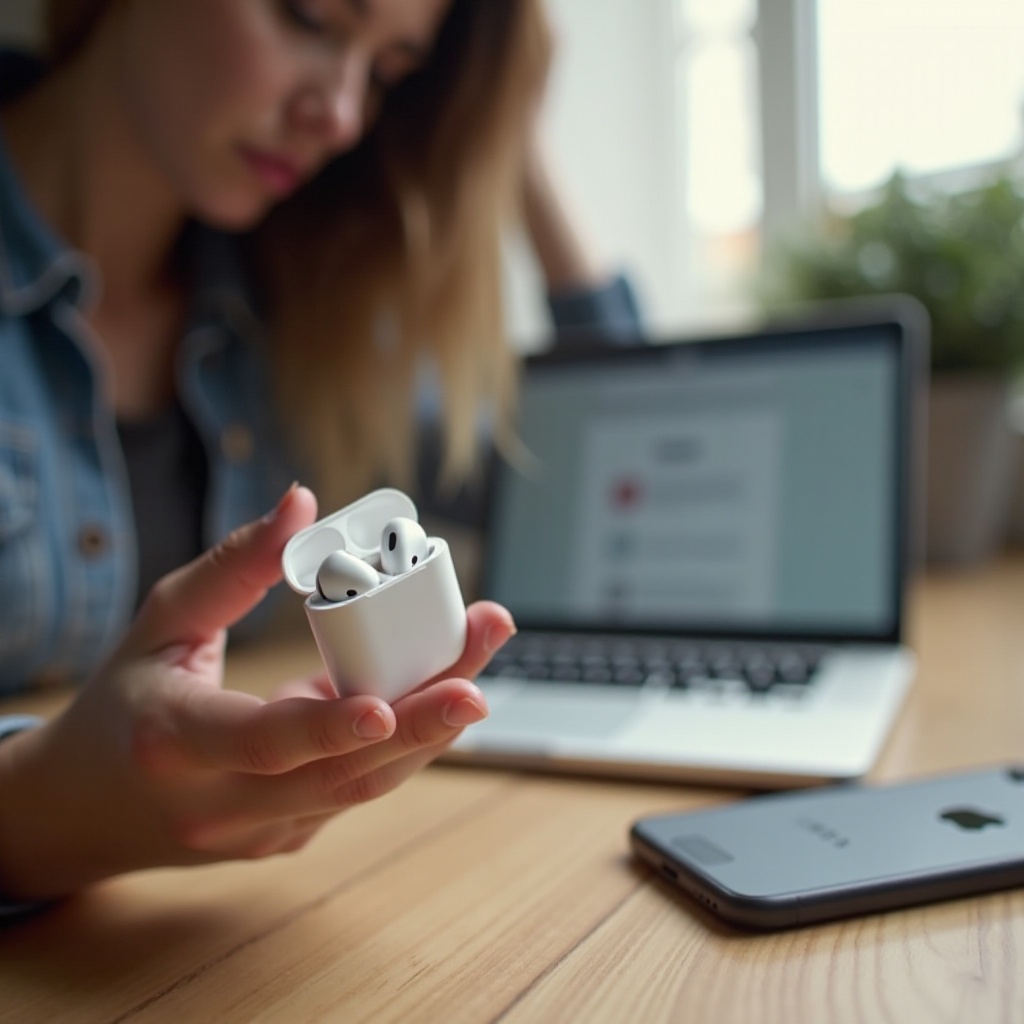
Inizia qui: controlli rapidi prima di passare alle soluzioni
Prima di addentrarti in una diagnostica più avanzata, prenditi qualche minuto per escludere i problemi di base. Molti problemi di “airpods pro non funzionano” scompaiono dopo alcuni semplici controlli, quindi esegui prima questi per risparmiare tempo.
Conferma il modello dei tuoi AirPods Pro e la compatibilità
Per prima cosa, assicurati di usare effettivamente AirPods Pro, e non AirPods standard o un altro modello. Questo è importante perché:
- Funzioni come la Cancellazione Attiva del Rumore (ANC) e la modalità Trasparenza esistono solo sugli AirPods Pro.
- Alcune impostazioni e test differiscono tra generazioni e modelli di AirPods.
Su iPhone o iPad:
- Vai in Impostazioni > Bluetooth.
- Tocca la i accanto ai tuoi AirPods.
- Controlla Nome Modello e Numero Modello.
Quindi conferma che il tuo dispositivo sia aggiornato. Il tuo iPhone, iPad, Mac o altro dispositivo dovrebbe eseguire una versione recente del sistema operativo disponibile nel 2024. Software molto vecchio può causare problemi di connessione e audio anche quando gli AirPods Pro funzionano correttamente.
Controlla i livelli di batteria di entrambi gli AirPods e della custodia
Gli AirPods possono comportarsi in modo strano quando la batteria è bassa o sbilanciata tra gli auricolari. Un AirPod può scaricarsi mentre l’altro continua a funzionare, cosa che può sembrare un guasto hardware.
Per controllare i livelli di batteria su iPhone:
- Apri il coperchio della custodia con entrambi gli AirPods all’interno.
- Tieni la custodia vicino all’iPhone.
- Attendi il pop-up che mostra i livelli di batteria di ciascun auricolare e della custodia.
Se un auricolare mostra una percentuale molto bassa:
- Lascia entrambi gli AirPods nella custodia e chiudi il coperchio.
- Carica la custodia con un cavo o un caricatore wireless per almeno 15–20 minuti.
- Apri di nuovo il coperchio e controlla se entrambi gli auricolari ora hanno livelli di carica simili.
Una ricarica non uniforme può anche indicare contatti sporchi, che tratteremo più avanti quando parleremo di problemi di ricarica.
Riavvia il tuo iPhone o un altro dispositivo collegato
A volte il problema non sono gli AirPods Pro, ma il dispositivo a cui si collegano. Un rapido riavvio spesso risolve glitch Bluetooth, bug di instradamento dell’audio e processi bloccati.
Su iPhone:
- Tieni premuti il tasto di accensione e il tasto volume su.
- Fai scorrere per spegnere.
- Attendi 20–30 secondi, quindi riaccendi il telefono.
Dopo il riavvio, prova a collegare di nuovo gli AirPods Pro. Se il problema persiste, probabilmente ti trovi di fronte a un problema di connessione più specifico, che tratteremo tra poco.
AirPods Pro che non si connettono affatto
Se i tuoi AirPods Pro si rifiutano di connettersi o non compaiono nella lista Bluetooth, stai affrontando un problema di connessione. Spesso questo problema deriva da conflitti Bluetooth, vecchi abbinamenti o un semplice errore di pairing che un reset può risolvere.
Assicurati che Bluetooth e iCloud siano configurati correttamente
Inizia dal Bluetooth sul tuo iPhone:
- Vai in Impostazioni > Bluetooth.
- Assicurati che l’interruttore sia attivo.
- Disattiva il Bluetooth, attendi qualche secondo, quindi riattivalo.
Se usi più dispositivi Apple con lo stesso ID Apple, iCloud può sincronizzare i tuoi AirPods Pro tra di essi. Accedi con lo stesso ID Apple su iPhone, iPad e Mac per un abbinamento più fluido. Se di recente hai cambiato la password dell’ID Apple o hai effettuato il logout, accedi di nuovo per ripristinare connessioni senza interruzioni.
Dimentica e riassocia i tuoi AirPods Pro su iPhone
Quando gli AirPods si bloccano in uno stato strano, un nuovo abbinamento spesso risolve il problema.
- Vai in Impostazioni > Bluetooth.
- Tocca la i accanto ai tuoi AirPods Pro.
- Tocca Dissocia questo dispositivo e conferma.
- Metti entrambi gli AirPods nella custodia e chiudi il coperchio per 30 secondi.
- Apri il coperchio vicino all’iPhone.
- Tieni premuto il pulsante di configurazione sul retro della custodia finché la luce non lampeggia in bianco.
- Segui i passaggi sullo schermo per abbinarli di nuovo.
Questo cancella i vecchi dati di abbinamento tra i tuoi AirPods Pro e l’iPhone e risolve molti problemi di “non si connettono”.
Risolvi i problemi di connessione degli AirPods Pro su Android e Windows
Puoi usare AirPods Pro con telefoni Android e PC Windows, ma le funzioni automatiche Apple non funzioneranno. Se non si connettono affatto, prova così.
Su Android:
- Vai in Impostazioni > Connessioni > Bluetooth.
- Disattiva il Bluetooth, quindi riattivalo.
- Se i tuoi AirPods compaiono nell’elenco, toccali per connetterli.
- Se non compaiono, apri il coperchio della custodia e tieni premuto il pulsante di configurazione finché la luce non lampeggia in bianco.
- Cerca nuovi dispositivi e abbina di nuovo.
Su Windows:
- Apri Impostazioni > Bluetooth e dispositivi.
- Rimuovi eventuali vecchie voci degli AirPods Pro.
- Clicca Aggiungi dispositivo, scegli Bluetooth, quindi seleziona i tuoi AirPods Pro dall’elenco.
Se i tuoi AirPods continuano a non connettersi dopo questi passaggi, potrebbe essere necessario un reset più approfondito. Prima del reset, però, controlla se è solo un auricolare a non funzionare o se la connessione cade durante l’uso, cosa che porta ai problemi successivi.
Funziona solo un AirPod Pro o nessun suono in un orecchio
Quando solo un AirPod Pro riproduce l’audio, sembra che l’altro auricolare sia morto. Spesso la causa è una batteria sbilanciata, un contatto sporco o una semplice impostazione di bilanciamento audio che spinge il suono da un lato.
Controlla i livelli di batteria di ciascun auricolare
Controlla la carica di ogni auricolare separatamente:
- Apri la custodia vicino all’iPhone e attendi il pop-up della batteria.
- Guarda la percentuale per l’AirPod sinistro e destro.
Se un AirPod mostra una percentuale molto più bassa:
- Lascia l’auricolare con batteria bassa nella custodia più a lungo mentre tieni l’altro fuori.
- Assicurati che sia inserito correttamente e che la custodia si chiuda completamente.
- Se continua a caricarsi più lentamente o per niente, i contatti di ricarica potrebbero essere sporchi.
Pulisci e reinserisci l’AirPod Pro che non funziona
Polvere, cerume e detriti possono bloccare il collegamento tra l’auricolare e la custodia.
- Usa un panno morbido, asciutto e privo di lanugine per pulire lo stelo dell’auricolare e l’interno della custodia.
- Evita liquidi o strumenti appuntiti che possono danneggiare i contatti.
- Rimetti l’AirPod nella custodia e premi delicatamente per assicurarti che scatti in posizione.
- Chiudi il coperchio, attendi qualche secondo, poi riaprilo e controlla il livello di batteria.
Se “airpods pro non funzionano” riguarda solo un lato, questa semplice pulizia spesso lo ripristina.
Reimposta il bilanciamento audio e le impostazioni di Accessibilità
Se un orecchio sembra più rumoroso dell’altro o senti l’audio solo da un lato, controlla il bilanciamento audio.
- Su iPhone, vai in Impostazioni > Accessibilità > Audio/Visivo.
- Trova il cursore Bilanciamento.
- Assicurati che sia al centro tra L e R.
Controlla inoltre che:
- Audio mono sia disattivato.
- Nessuna altra funzione di accessibilità forzi l’audio su un lato.
Se il bilanciamento è corretto e entrambi gli auricolari hanno una buona batteria ma uno non emette ancora suono, potresti avere a che fare con un glitch software. La sezione sul reset più avanti in questa guida ti aiuterà, ma prima occupiamoci dei casi in cui entrambi gli auricolari si interrompono durante l’uso.
Gli AirPods Pro continuano a disconnettersi o a interrompersi
Disconnessioni casuali o interruzioni audio rendono fastidiose chiamate e musica. Questi problemi di solito derivano da distanza, interferenze o funzioni automatiche che tentano di cambiare dispositivo o di rilevare quando gli AirPods sono nelle orecchie.
Rimani entro un raggio Bluetooth affidabile
Il Bluetooth ha limiti pratici. Ostacoli e muri riducono ulteriormente la portata.
Per mantenere una connessione stabile:
- Tieni il telefono in una tasca o in una borsa sullo stesso lato dell’AirPod principale.
- Evita di lasciare il telefono in un’altra stanza o lontano dall’altra parte della casa.
- Non coprire gli AirPods con custodie spesse, metallo o la mano per lunghi periodi.
Restare nel raggio d’azione aiuta a capire se gli altri problemi derivano da interferenze o impostazioni, e non dalla distanza.
Riduci le interferenze wireless e i conflitti di rete
Ambienti wireless affollati causano interruzioni. Fonti comuni includono:
- Reti Wi‑Fi molto trafficate a 2,4 GHz.
- Altri dispositivi Bluetooth come altoparlanti, controller e smartwatch.
- Forni a microonde e alcuni gadget wireless.
Prova questi passaggi:
- Disattiva il Bluetooth sui dispositivi che non stai usando.
- Allontanati da router affollati o da forti fonti di interferenza.
- Se puoi gestire il router, passa la tua Wi‑Fi a una rete a 5 GHz quando possibile.
Ridurre le interferenze ti aiuta a capire se anche le funzioni automatiche Apple giocano un ruolo nel problema.
Disattiva il cambio automatico di dispositivo e il rilevamento orecchio
Il cambio automatico tra dispositivi Apple può confondere le connessioni e causare improvvisi salti dell’audio.
Per disattivare il cambio automatico su iPhone:
- Collega i tuoi AirPods Pro all’iPhone.
- Vai in Impostazioni > Bluetooth.
- Tocca la i accanto ai tuoi AirPods.
- Sotto Connetti a questo iPhone, scegli Quando collegato l’ultima volta a questo iPhone.
Puoi anche provare a disattivare il Rilevamento automatico orecchio:
- Nella stessa schermata delle impostazioni degli AirPods, disattiva Rilevamento automatico orecchio.
- Verifica se le disconnessioni si fermano durante chiamate o musica.
Se le interruzioni continuano dopo questi passaggi, annota quando avvengono. Questo dettaglio aiuta quando passerai ai problemi di qualità del suono o a un reset completo.
Gli AirPods Pro sono troppo bassi, ovattati o suonano male
Se i tuoi AirPods Pro suonano deboli, ovattati o distorti, non dare per scontato che i driver siano bruciati. Sporco, gommini usurati e impostazioni audio spesso causano una qualità scadente, e sono facili da correggere.
Pulisci in sicurezza le griglie degli altoparlanti e i gommini
L’accumulo di cerume e polvere blocca il suono e rovina la chiarezza.
Per pulire in sicurezza gli AirPods Pro:
- Rimuovi i gommini tirandoli delicatamente dalla base.
- Risciacqua i gommini solo con acqua, quindi asciugali completamente prima di riattaccarli.
- Usa un pennello asciutto e morbido o un cotton fioc pulito e asciutto per pulire delicatamente le griglie degli altoparlanti.
- Non usare mai liquidi direttamente sugli AirPods Pro e non spingere strumenti appuntiti nelle griglie.
Dopo la pulizia, prova di nuovo l’audio. Molti reclami di “airpods pro non funzionano” legati al suono scompaiono dopo una pulizia adeguata.
Regola limite volume, EQ e Controllo suono su iPhone
Le impostazioni audio possono ridurre il volume o cambiare la qualità del suono senza che tu te ne accorga.
Su iPhone:
- Vai in Impostazioni > Suoni e feedback aptico > Sicurezza cuffie.
- Per fare un test, disattiva Riduci suoni forti o impostalo a un livello più alto.
- Vai in Impostazioni > Musica (o nelle impostazioni audio dell’app di streaming).
- Disattiva Controllo suono se abbassa il volume.
- Prova diversi preset di EQ o disattiva l’EQ per vedere se il suono migliora.
Se la musica da alcune app suona bene ma da altre no, controlla l’EQ interno o i controlli di volume dell’app. Questo ti aiuta a capire se il problema è degli AirPods o di una specifica app.
Disattiva Audio spaziale o rilevamento dei movimenti della testa, se necessario
Audio spaziale e il rilevamento dei movimenti della testa possono cambiare la percezione del suono, soprattutto se i contenuti non li supportano pienamente.
Per testare queste funzioni:
- Apri Centro di Controllo.
- Tocca e tieni premuto il cursore del volume.
- Se vedi Audio spaziale o Seguito dalla testa, disattivali.
Confronta l’audio con queste funzioni disattivate. Se il suono diventa più chiaro e stabile, tienile disattivate per quel dispositivo o app, o attivale solo quando guardi contenuti compatibili.
Una volta risolta la qualità del suono, puoi concentrarti su un’altra funzione chiave degli AirPods Pro: il controllo del rumore. Se la cancellazione del rumore o la modalità Trasparenza non funzionano, la sezione successiva tratta questi problemi.
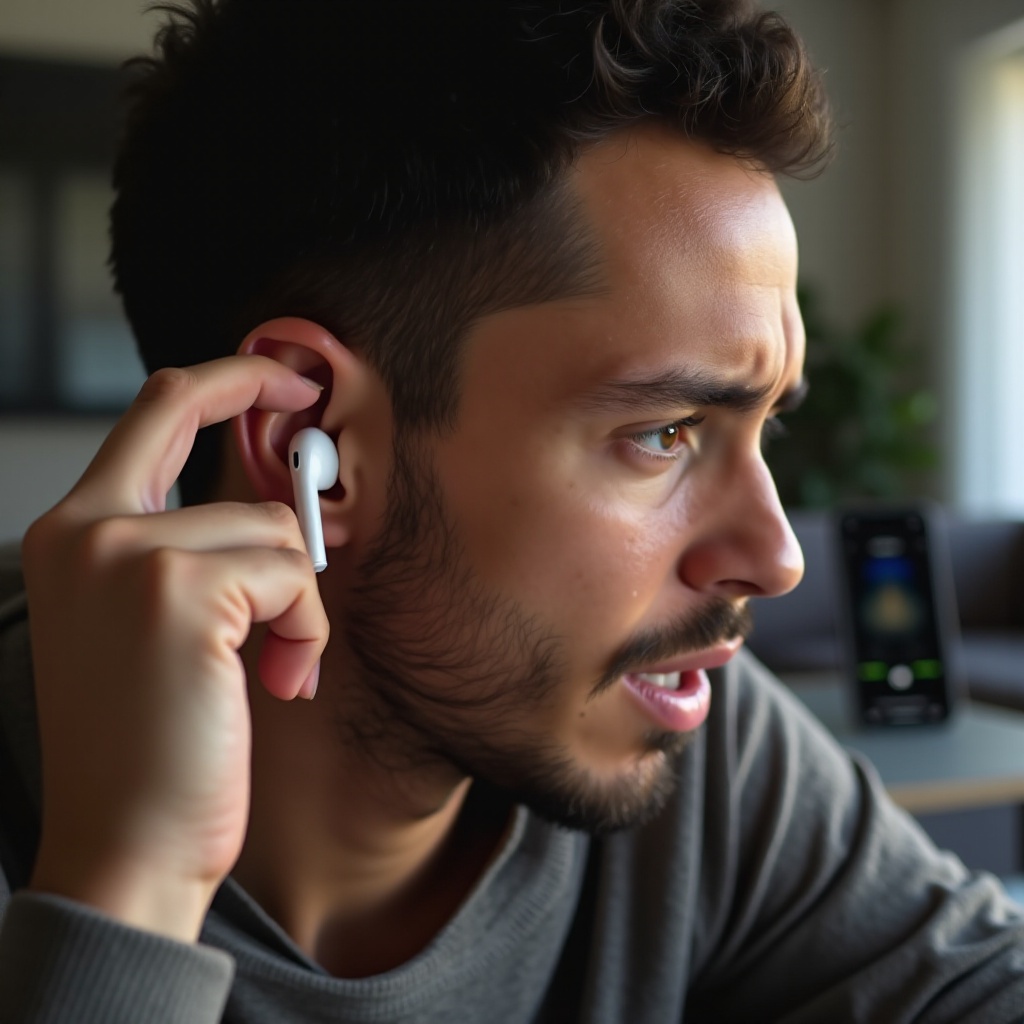
Cancellazione del rumore o modalità Trasparenza non funzionano
Se l’ANC sembra debole o la modalità Trasparenza non funziona, il problema potrebbe dipendere da impostazioni, aderenza o firmware. Poiché queste funzioni definiscono l’esperienza AirPods Pro, vale la pena controllare con attenzione ogni fattore.
Verifica che le modalità di controllo del rumore siano abilitate correttamente
Gli AirPods Pro hanno tre modalità di controllo del rumore:
- Cancellazione del rumore
- Trasparenza
- Off
Passa da una modalità all’altra usando gli steli:
- Tieni premuto il sensore di pressione sullo stelo di uno dei due AirPods finché non senti un suono.
- Scorri tra Cancellazione del rumore, Trasparenza e Off.
Oppure controlla su iPhone:
- Apri il Centro di Controllo.
- Tocca e tieni premuto il cursore del volume.
- Tocca Controllo rumore e seleziona la modalità desiderata.
Assicurati di non aspettarti l’ANC mentre la modalità è in realtà impostata su Off o Trasparenza.
Usa il test di aderenza dei gommini per una migliore tenuta
L’ANC dipende molto da una buona tenuta. Se il rumore esterno entra attraverso fessure, gli AirPods Pro non possono cancellarlo efficacemente.
Per eseguire il test di aderenza dei gommini:
- Vai in Impostazioni > Bluetooth.
- Tocca la i accanto ai tuoi AirPods Pro.
- Tocca Test aderenza coppe auricolari.
- Segui le istruzioni e prova gommini di dimensioni diverse se necessario.
Se il test indica che la tenuta è scarsa, passa a un gommino più grande o più piccolo finché non ottieni un buon risultato. Una buona tenuta migliora sia il suono sia la cancellazione del rumore.
Aggiorna a iOS e firmware AirPods Pro più recenti
Firmware e sistema operativo obsoleti possono causare bug in ANC e Trasparenza.
Per aggiornare iOS:
- Vai in Impostazioni > Generali > Aggiornamento software e installa gli aggiornamenti disponibili.
Per aggiornare il firmware degli AirPods Pro:
- Metti entrambi gli AirPods nella custodia.
- Collega la custodia all’alimentazione.
- Tienila vicino all’iPhone collegato al Wi‑Fi per circa 30 minuti.
Gli aggiornamenti firmware si installano automaticamente. Per controllare la versione, guarda nelle impostazioni degli AirPods sotto Bluetooth. Se ANC o Trasparenza continuano a non funzionare su più dispositivi dopo gli aggiornamenti, i microfoni potrebbero essere coinvolti, e lo vedremo nella sezione successiva.
Il microfono degli AirPods Pro non funziona correttamente
Se le persone non ti sentono o la tua voce suona ovattata o lontana, il microfono degli AirPods Pro potrebbe essere sporco, disabilitato o configurato male. Questi controlli ti aiutano a capire cosa è andato storto.
Scegli microfono sinistro, destro o automatico nelle impostazioni
A volte un microfono non funziona mentre l’altro sì.
- Collega i tuoi AirPods Pro all’iPhone.
- Vai in Impostazioni > Bluetooth.
- Tocca la i accanto ai tuoi AirPods Pro.
- Sotto Microfono, seleziona una delle seguenti opzioni:
- Passa automaticamente tra gli AirPods (predefinito).
- Sempre AirPod sinistro.
- Sempre AirPod destro.
Effettua una chiamata di prova o un memo vocale con ciascuna opzione per vedere quale microfono funziona meglio. Se un lato suona meglio, puoi lasciarlo impostato su quel lato come soluzione temporanea.
Controlla i permessi delle app per l’accesso al microfono
Se il microfono funziona in alcune app ma non in altre, i permessi potrebbero essere bloccati.
- Vai in Impostazioni > Privacy e sicurezza > Microfono.
- Assicurati che app come Telefono, FaceTime e le tue app di chat abbiano l’interruttore attivo.
Se un’app non può accedere al microfono, i tuoi AirPods Pro sembreranno guasti solo in quell’app, anche se funzionano altrove.
Pulisci le porte del microfono e testa la qualità delle chiamate
Polvere e detriti possono ostruire le aperture dei microfoni sugli AirPods Pro.
- Individua le piccole aperture sullo stelo e sulle parti esterne degli AirPods Pro.
- Usa un pennello morbido e asciutto per pulirle delicatamente.
- Non inserire oggetti appuntiti nei fori né usare liquidi.
Poi testa così:
- Registra una breve clip in Memo vocali.
- Riascoltala per verificarne chiarezza e volume.
- Effettua una chiamata di prova con un amico e chiedi come ti sente.
Se la tua voce è ancora debole o distorta dopo la pulizia e il controllo delle impostazioni, il problema potrebbe essere hardware. Prima di decidere per una riparazione, però, assicurati che problemi di ricarica e alimentazione non stiano causando malfunzionamenti casuali.
AirPods Pro o custodia di ricarica non si caricano
Se i tuoi AirPods Pro non si caricano o la custodia non mantiene la carica, devi controllare hardware, porte e accessori. Una ricarica scarsa può manifestarsi come disconnessioni casuali o un auricolare che perde alimentazione per primo.
Ispeziona e pulisci i contatti di ricarica e la porta
La polvere nella porta Lightning o sui contatti può interrompere la ricarica.
- Usa un pennello morbido e asciutto o uno stuzzicadenti di legno, con estrema delicatezza, nella porta Lightning della custodia per rimuovere lanugine.
- Pulisci i contatti metallici all’interno della custodia con un panno asciutto e privo di lanugine.
- Pulisci il fondo di ogni stelo degli AirPods, dove entra in contatto con la custodia.
Evita liquidi e strumenti metallici. Una volta pulito tutto, collega la custodia all’alimentazione e osserva la spia di stato.
Prova cavi, alimentatori e caricabatterie diversi
A volte il problema di ricarica non riguarda gli AirPods Pro ma gli accessori.
- Prova con un altro cavo Lightning che sai funzioni con un altro dispositivo.
- Prova un altro alimentatore o una porta USB diversa.
- Se usi una porta USB del computer, passa a un alimentatore da parete per un’alimentazione più affidabile.
Osserva la spia di stato sulla custodia:
- Ambra: in carica.
- Verde: carica completa.
Se la spia non si accende mai, la custodia potrebbe essere difettosa.
Risolvi problemi con ricarica wireless e MagSafe
Per la ricarica wireless MagSafe o Qi:
- Poggia la custodia piatta sul tappetino di ricarica con la spia di stato rivolta verso l’alto.
- Assicurati che il tappetino sia collegato e effettivamente alimentato.
- Rimuovi custodie spesse o oggetti metallici tra tappetino e custodia degli AirPods Pro.
Se la ricarica wireless non funziona ma quella via cavo sì, il problema potrebbe essere il tappetino, non gli AirPods. Se nessuno dei due metodi funziona in modo affidabile, un reset può escludere i glitch software prima di contattare Apple.
Resetta e riassocia i tuoi AirPods Pro
Se hai provato tutto quanto sopra e i tuoi AirPods Pro continuano a comportarsi male, un reset completo può eliminare problemi profondi. Questo passaggio spesso risolve i tenaci problemi di “airpods pro non funzionano” che interessano più dispositivi o modalità.
Quando è meglio fare un reset completo
Prendi in considerazione un reset se:
- Gli AirPods Pro non si connettono a nessun dispositivo.
- Problemi di audio, ANC o microfono si verificano su più dispositivi.
- I tuoi AirPods risultano connessi ma si comportano in modo anomalo o con forte ritardo.
Un reset cancella i dati di abbinamento ma non elimina il firmware e non danneggia fisicamente il dispositivo. Pensalo come un nuovo inizio.
Passo dopo passo: come resettare correttamente gli AirPods Pro
Segui attentamente questi passaggi:
- Metti entrambi gli AirPods Pro nella custodia e chiudi il coperchio per 30 secondi.
- Apri il coperchio.
- Sull’iPhone, vai in Impostazioni > Bluetooth.
- Tocca la i accanto ai tuoi AirPods Pro e scegli Dissocia questo dispositivo.
- Con il coperchio aperto, tieni premuto il pulsante di configurazione sul retro della custodia per circa 15 secondi.
- Rilascia quando la spia di stato lampeggia in ambra e poi in bianco.
I tuoi AirPods Pro sono ora resettati e pronti per essere di nuovo abbinati.
Configura di nuovo i tuoi AirPods Pro come nuovi
Dopo il reset:
- Tieni il coperchio aperto e la custodia vicino all’iPhone.
- Attendi che compaia l’animazione di configurazione sullo schermo.
- Tocca Connetti e segui le istruzioni, incluso il setup per controllo del rumore e Audio spaziale.
- Prova chiamate, musica e ANC dopo l’abbinamento per confermare che tutto funzioni.
Se i problemi persistono su più dispositivi anche dopo un reset, probabilmente stai affrontando usura o danni hardware. A quel punto, il passo successivo è controllare le opzioni di riparazione o sostituzione.
Quando è un problema hardware: riparazione, sostituzione e supporto
Se nessuno dei passaggi software e di pulizia ha funzionato, il tuo problema di “airpods pro non funzionano” potrebbe essere di tipo hardware. Le batterie si usurano, i sensori si guastano e i componenti possono rompersi dopo un uso intenso.
Come controllare garanzia, AppleCare+ e copertura
Puoi controllare la copertura sul sito Apple:
- Trova il numero di serie dei tuoi AirPods Pro in Impostazioni > Bluetooth > AirPods Pro > i o sulla confezione originale.
- Vai alla pagina Verifica copertura di Apple nel browser.
- Inserisci il numero di serie e segui le istruzioni.
Se hai AppleCare+, le riparazioni o le sostituzioni possono costare meno, soprattutto per problemi di batteria o difetti che compaiono dopo un uso regolare.
Usare il supporto online Apple e il Genius Bar in negozio
Il Supporto Apple può diagnosticare molti problemi da remoto.
- Visita il sito di Supporto Apple o usa l’app Supporto Apple.
- Seleziona AirPods e poi descrivi il tuo problema.
- Potresti ottenere opzioni per assistenza via posta, chat, chiamata o un appuntamento al Genius Bar in negozio.
I tecnici in negozio possono eseguire diagnostica hardware e verificare problemi noti o programmi di assistenza che potrebbero coprire i tuoi AirPods Pro a costo ridotto.
Segnali che indicano che dovresti sostituire gli AirPods Pro invece di ripararli
La sostituzione può avere più senso se:
- La durata della batteria è estremamente breve e gli AirPods hanno diversi anni.
- Più componenti si guastano contemporaneamente (ANC, microfono e ricarica).
- I costi di riparazione si avvicinano al prezzo di un nuovo paio di AirPods Pro.
In alcuni casi, Apple offre sostituzioni a costo ridotto per difetti noti. Chiedi sempre al supporto se esistono programmi di servizio attivi prima di pagare il prezzo pieno e confronta attentamente tutte le opzioni.
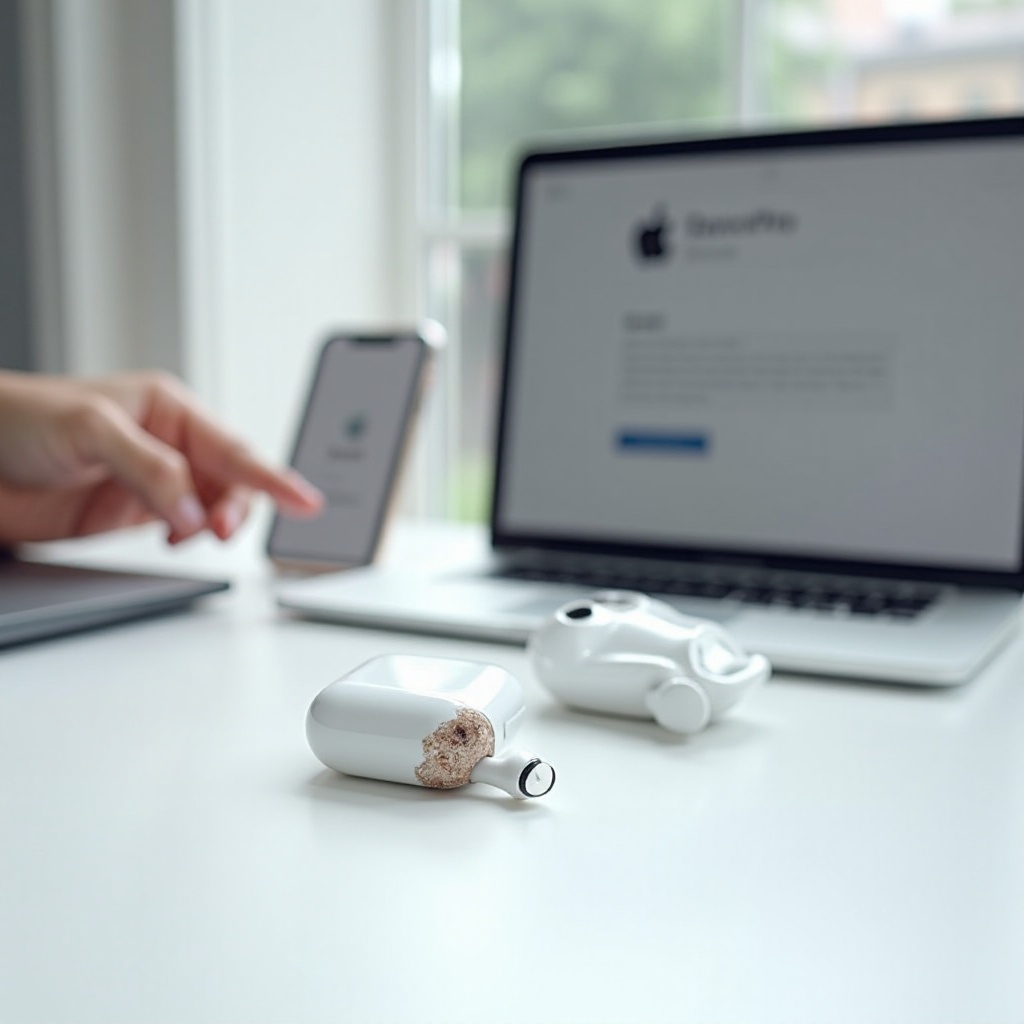
Conclusione
Quando i tuoi AirPods Pro smettono di funzionare come dovrebbero, non significa sempre che siano irrimediabilmente rotti. La maggior parte dei problemi deriva da cause semplici: batteria scarica o sbilanciata, contatti sporchi, software obsoleto o impostazioni in conflitto. Seguendo i passaggi di questa guida, spesso puoi ripristinare audio normale, connessioni stabili, microfoni funzionanti ed efficace cancellazione del rumore senza dover andare in negozio.
Inizia con i controlli rapidi, poi affronta il sintomo specifico che vedi: nessuna connessione, un auricolare silenzioso, interruzioni, audio scadente, problemi di ANC, problemi di microfono o guasti di ricarica. Se un reset completo e i test su più dispositivi non risolvono ancora il problema di “airpods pro non funzionano”, il Supporto Apple può aiutarti a decidere se la scelta migliore sia la riparazione o la sostituzione.
Usa questa guida come checklist ogni volta che i tuoi AirPods Pro danno problemi. Con un processo chiaro e alcuni test mirati, passerai meno tempo frustrato e più tempo ad ascoltare musica, podcast e chiamate così come dovrebbero suonare.
Domande frequenti
Perché i miei AirPods Pro hanno smesso improvvisamente di funzionare anche se sono completamente carichi?
Un guasto improvviso con batteria piena di solito è dovuto a un problema software o a un bug del Bluetooth, non a una batteria esaurita. Per prima cosa prova a disattivare e riattivare il Bluetooth, a dissociare e riconnettere gli AirPods Pro e a riavviare il tuo iPhone o un altro dispositivo. Se questo non aiuta, esegui un ripristino completo e configuralI come nuovi. Se continuano a non funzionare su più dispositivi dopo il ripristino, il problema è probabilmente di tipo hardware.
Come faccio a capire se il problema dei miei AirPods Pro è un bug software o un guasto hardware?
Prova i tuoi AirPods Pro su più di un dispositivo, ad esempio un iPhone, un iPad o un Mac, ed esegui un ripristino completo prima di associarli di nuovo. Aggiorna anche i tuoi dispositivi e il firmware degli AirPods. Se lo stesso problema si presenta su dispositivi diversi dopo il ripristino e gli aggiornamenti, la causa probabile è l’hardware. Se il problema compare solo su un dispositivo o scompare dopo aggiornamenti software e ripristini, probabilmente si trattava di un bug software o di un conflitto nelle impostazioni.
Nel 2024 ha senso riparare i miei AirPods Pro o dovrei semplicemente comprarne un paio nuovo?
La risposta dipende da età, durata della batteria e copertura. Se i tuoi AirPods Pro sono ancora in garanzia o coperti da AppleCare+, la riparazione o sostituzione tramite Apple di solito vale la pena. Se la durata della batteria è molto scarsa e hanno diversi anni, la sostituzione potrebbe essere la scelta più intelligente. Quando è difettoso un solo componente e Apple offre una sostituzione a basso costo, la riparazione può essere conveniente. Confronta sempre il prezzo di riparazione o sostituzione indicato da Apple con il costo di un nuovo paio prima di decidere.