
Aggiornare la scheda madre del tuo computer può essere un compito emozionante ma allo stesso tempo scoraggiante. Una preoccupazione comune è se l’installazione di Windows esistente rimarrà compatibile o se sarà necessario reinstallarla completamente. Questa guida ti aiuterà a comprendere l’impatto di una nuova scheda madre sul tuo sistema Windows e spiegherà i casi in cui la reinstallazione è necessaria o evitabile.
Introduzione
Quando si aggiorna a una nuova scheda madre, si sta gettando la base per prestazioni migliorate e caratteristiche potenziate. Tuttavia, la transizione porta con sé questioni tecniche, in particolare per quanto riguarda la compatibilità del sistema operativo. È necessaria una nuova installazione di Windows o è possibile mantenere la configurazione attuale? Esploreremo questi aspetti per guidarti attraverso un processo di aggiornamento più agevole.
Comprendere l’impatto di una nuova scheda madre su Windows
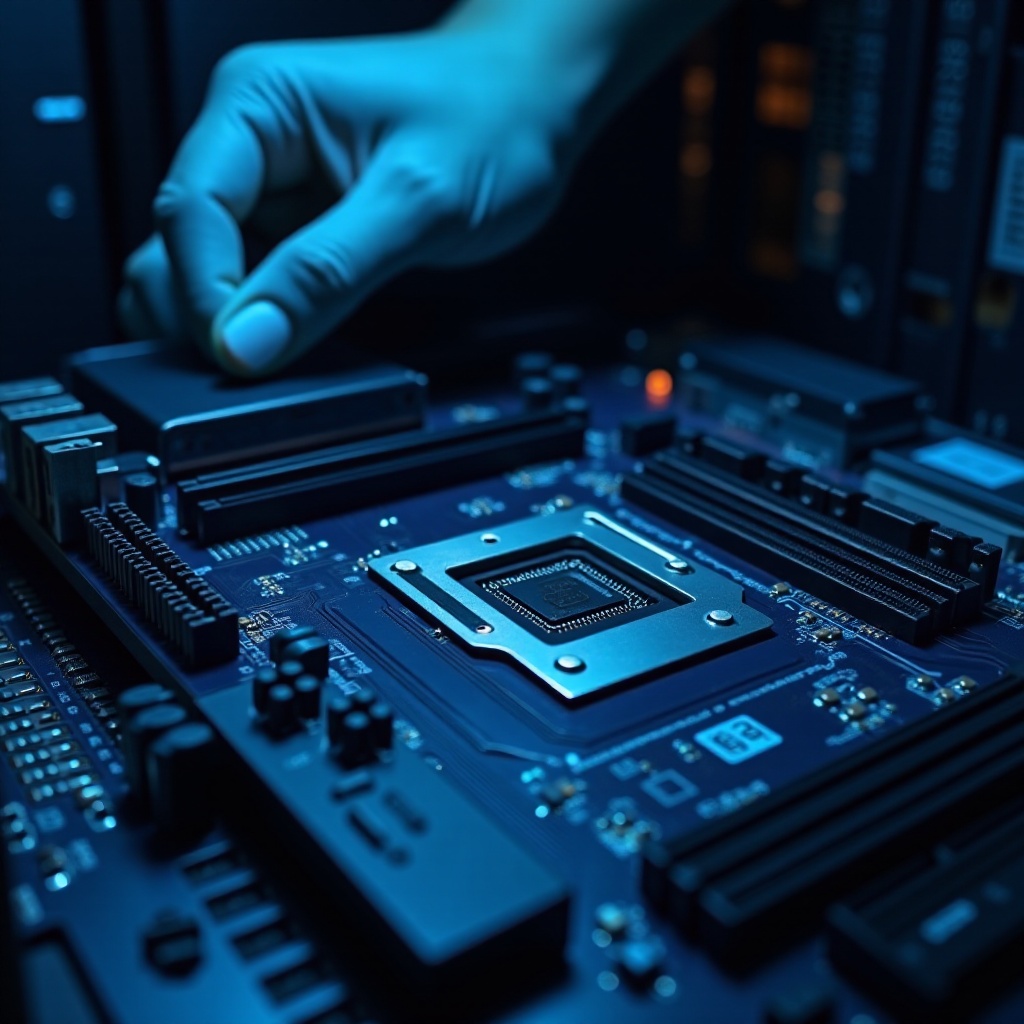
Sostituire la scheda madre influisce su come il sistema operativo interagisce con i componenti hardware. La scheda madre funge da spina dorsale del sistema, connettendo la CPU, la memoria e tutti gli altri componenti periferici a Windows. Una nuova scheda madre potrebbe richiedere adattamenti nei driver e nelle impostazioni a causa di nuove configurazioni hardware.
Windows ha bisogno di driver adeguati per comunicare efficacemente con il nuovo hardware. Qualsiasi incompatibilità tra Windows e la scheda madre può portare a instabilità del sistema o problemi di prestazioni, rendendo cruciale esaminare come questi cambiamenti influiscono sulla tua installazione di Windows.
Quando la reinstallazione di Windows è necessaria
Decidere se la reinstallazione è obbligatoria richiede la comprensione di alcune condizioni che la necessitano.
-
Cambiamenti hardware significativi e i loro effetti: installare una scheda madre che supporta funzioni avanzate, come un processore multicore o un nuovo chipset, può entrare in conflitto con le configurazioni di sistema esistenti. Tali conflitti potrebbero portare a problemi di prestazioni o instabilità, richiedendo una nuova installazione del sistema operativo.
-
Preoccupazioni di licenza e attivazione: le licenze di Windows sono spesso legate al tuo hardware. Una sostituzione della scheda madre può interrompere questo collegamento, causando problemi di attivazione in cui Windows potrebbe non riconoscere più la legittimità del tuo sistema. In questi casi, la reinstallazione potrebbe essere il modo più rapido per risolvere questi problemi.
Riconoscere quando la reinstallazione è indispensabile ti porterà a soluzioni efficaci che si adattano alle tue esigenze specifiche.
Passi per reinstallare Windows dopo la sostituzione della scheda madre
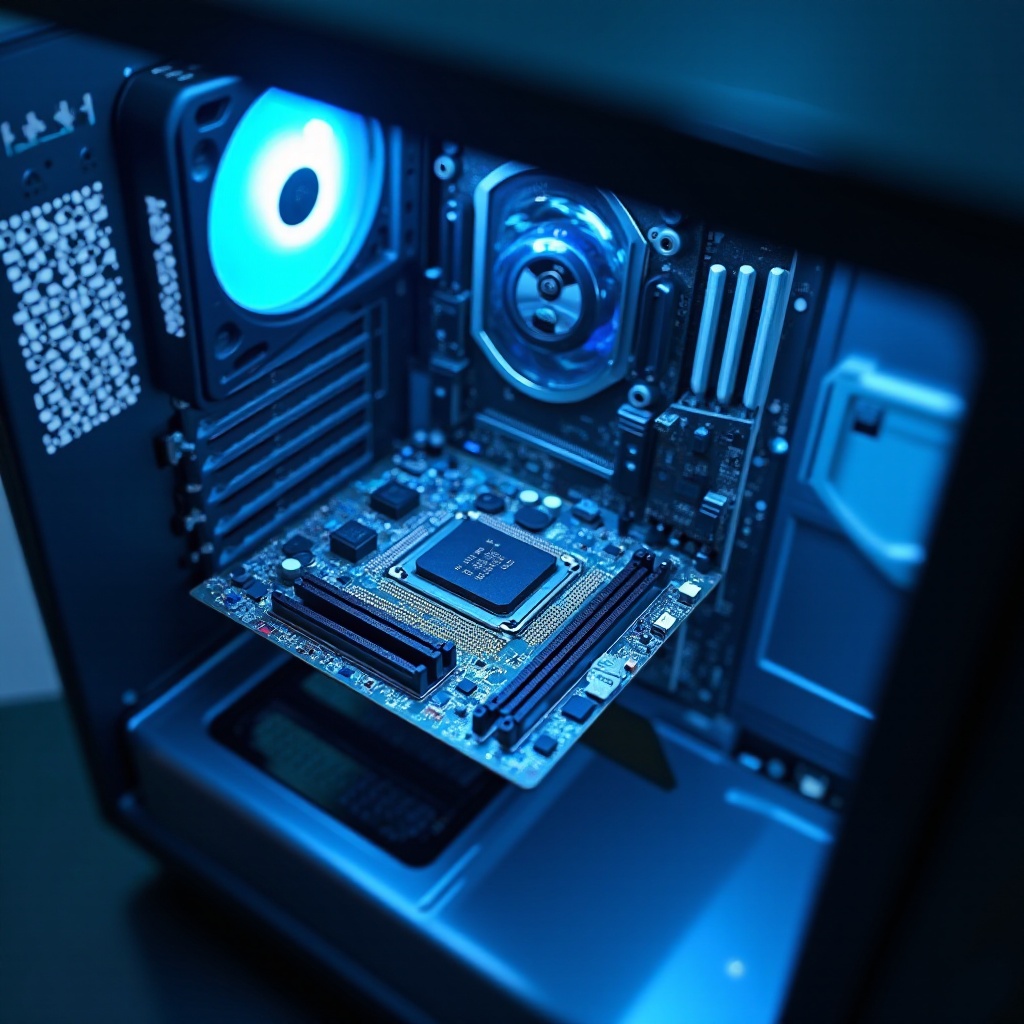
Se la tua situazione richiede una reinstallazione di Windows, procedi con questi passaggi:
-
Eseguire un backup efficace dei dati: proteggi i tuoi dati eseguendo il backup dei file importanti su servizi cloud o unità esterne prima di iniziare il processo di sostituzione.
-
Creare un supporto di installazione di Windows: utilizza lo strumento di creazione dei media di Windows per produrre un’unità USB avviabile o un DVD che userai per la reinstallazione.
-
Eseguire un’installazione pulita di Windows: avvia il PC utilizzando il supporto di installazione, segui le istruzioni per formattare il disco e avvia un’installazione pulita. Tieni presente che questo cancellerà tutti i dati sul disco, confermando ulteriormente la necessità di un backup.
Dopo una reinstallazione riuscita, è fondamentale ripristinare e configurare correttamente le impostazioni del sistema e i driver.
Alternative alla reinstallazione di Windows
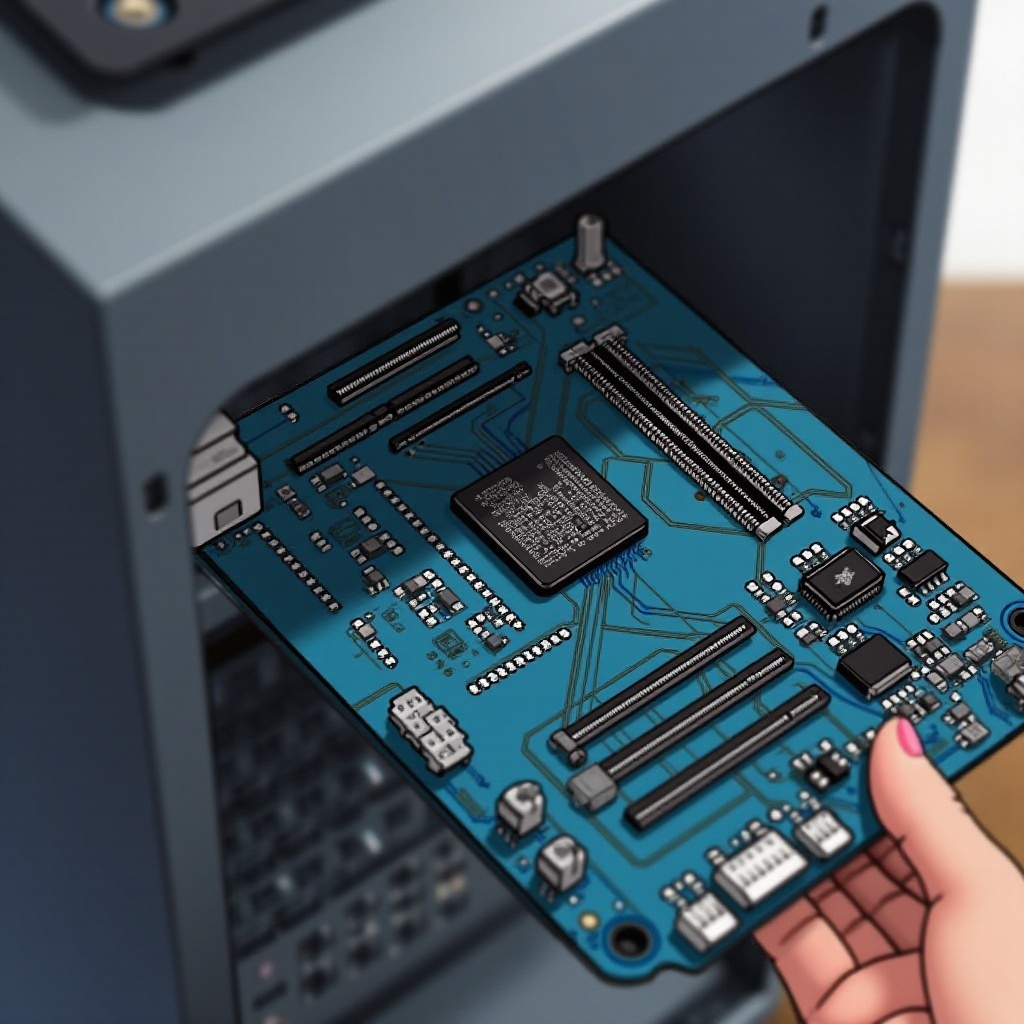
Non tutti gli scenari richiedono la reinstallazione di Windows. Ecco alcune alternative:
-
Utilizzare lo strumento Sysprep prima dell’aggiornamento: lo strumento di preparazione del sistema (Sysprep) può generalizzare la configurazione di Windows rimuovendo i dettagli specifici dell’hardware, consentendo transizioni di hardware più agevoli senza dover reinstallare.
-
Usare un aggiornamento sul posto per la riparazione: se Windows funziona dopo l’aggiornamento ma presenta problemi minori, un aggiornamento sul posto reinstallla Windows mantenendo intatte le impostazioni personali, correggendo gli errori e aggiornando i driver necessari.
Esplorare queste opzioni potrebbe salvarti dal lungo processo di un’installazione completa, mantenendo l’ambiente Windows esistente.
Risoluzione dei problemi comuni
Anche dopo un’attenta pianificazione, potrebbero emergere problemi a seguito di un aggiornamento della scheda madre. Ecco come affrontarli:
-
Affrontare problemi di attivazione di Windows: dopo l’aggiornamento, se si verificano problemi di attivazione, utilizza lo strumento di risoluzione dei problemi di attivazione di Windows o contatta il supporto Microsoft per risolverli.
-
Risoluzione dei conflitti e errori dei driver: il nuovo hardware potrebbe causare incompatibilità nei driver esistenti. In tali casi, rimuovi i driver difettosi tramite Gestione dispositivi e scarica le versioni corrette dal sito del produttore dell’hardware.
Capire come affrontare questi problemi comuni ti aiuterà a garantire una transizione più fluida a una nuova scheda madre.
Conclusione
Aggiornare la tua scheda madre è un cambiamento significativo che potrebbe richiedere la reinstallazione di Windows, specialmente quando si incontrano cambiamenti hardware o di licenza importanti. Tuttavia, soluzioni come Sysprep e aggiornamenti sul posto offrono possibili alternative, rendendo il processo più semplice. Indipendentemente dal percorso che sceglierai, preparazione ed esecuzione sono la chiave per ottenere risultati efficaci.
Domande frequenti
Posso cambiare la mia scheda madre senza reinstallare Windows?
Sì, utilizzando strumenti come Sysprep o eseguendo un’installazione di riparazione puoi cambiare la scheda madre senza una reinstallazione completa di Windows.
Come risolvo i problemi di attivazione dopo aver sostituito la scheda madre?
Utilizza lo strumento di risoluzione dei problemi di attivazione di Windows o contatta il supporto Microsoft per risolvere gli errori di licenza dovuti a cambiamenti hardware.
Cosa dovrei fare se Windows non si avvia dopo un cambio di scheda madre?
Verifica la compatibilità hardware e assicurati che i driver siano aggiornati. Se i problemi persistono, considera una reinstallazione pulita per risolvere gli errori di avvio.