
Introduzione
Molti possessori di Apple Watch riempiono l’orologio di app nei primi giorni e poi non ne toccano più la maggior parte. Quelle app inutilizzate restano al polso, occupando spazio di archiviazione, affollando il minuscolo schermo e talvolta consumando batteria in background. Sapere come disinstallare le app su Apple Watch è uno dei modi più semplici per mantenere il tuo smartwatch veloce, ordinato e concentrato su ciò che usi davvero.
Questa guida ti mostra, passo dopo passo, come disinstallare le app su Apple Watch in diversi modi. Vedrai come funzionano le app per Apple Watch, come verificare cosa è installato e come eliminare le app direttamente dall’orologio o dall’iPhone. Imparerai anche cosa fare con le app integrate, come liberare spazio di archiviazione, come organizzare le app che mantieni e come risolvere i problemi comuni quando un’app si rifiuta di scomparire.
Alla fine, avrai un Apple Watch più snello ed efficiente, che supporta la tua vita quotidiana invece di rallentarti.
Come funzionano le app per Apple Watch nel 2024
Prima di iniziare a disinstallare le app su Apple Watch, è utile sapere che tipo di app stai gestendo e dove risiedono. Questo contesto spiega perché alcune app restano sul tuo iPhone dopo averle eliminate dall’orologio e perché altre non possono essere rimosse affatto.
App solo per Apple Watch vs. app compagne per iPhone
La maggior parte delle app per Apple Watch rientra in due gruppi:
-
App solo per Apple Watch
Queste app vengono installate direttamente dall’App Store sul tuo Apple Watch. Vengono eseguite sull’orologio e non sempre hanno una versione per iPhone. -
App compagne per iPhone
Queste app fanno parte di un’app per iPhone. Quando installi l’app sul tuo iPhone, la versione per Apple Watch può apparire automaticamente sul tuo Apple Watch se le impostazioni lo consentono.
Questo spiega perché a volte vedi app sul tuo orologio che non ricordi di aver installato lì. L’app per iPhone ha inviato la sua app compagna al tuo polso.
Dove sono archiviate le app su Apple Watch
Il tuo Apple Watch ha il proprio spazio di archiviazione, separato da quello dell’iPhone. Tale archiviazione contiene:
- Le app e i relativi dati
- Musica e podcast sincronizzati per l’ascolto offline
- Foto copiate dal tuo iPhone
- Dati sulla salute e sugli allenamenti
- File di sistema e watchOS stesso
Quando disinstalli app su Apple Watch, liberi parte di questo spazio. Questo può aiutare l’orologio a funzionare meglio e lasciare spazio per nuove app, musica o aggiornamenti.
Perché troppe app penalizzano prestazioni e batteria
Anche quando non le apri, alcune app possono comunque:
- Aggiornarsi in background
- Inviare notifiche
- Aggiornare le complicazioni sul quadrante
- Sincronizzarsi con il tuo iPhone
Tutta questa attività utilizza risorse. Nel tempo, avere troppe app può:
- Rallentare l’apertura delle app
- Rendere i menu lenti e poco reattivi
- Ridurre la durata della batteria
Una volta compreso questo, è chiaro perché ripulire le app inutilizzate è così utile. Il prossimo passo è controllare la versione di watchOS e il modello di Apple Watch, così che i passaggi corrispondano a ciò che vedi sullo schermo.
Controlla la versione di watchOS e il modello di Apple Watch
I metodi di base per disinstallare le app su Apple Watch sono simili nelle versioni recenti di watchOS, ma alcuni piccoli dettagli possono variare. Verificare prima la versione di watchOS e il modello rende più facile seguire le istruzioni senza confusione.
Come vedere la versione di watchOS sull’orologio
Per controllare quale versione di watchOS stai utilizzando:
- Premi la Digital Crown per aprire le app.
- Apri l’app Impostazioni.
- Tocca Generali.
- Tocca Info.
- Cerca il campo Versione.
Puoi anche aprire l’app Watch sul tuo iPhone, toccare Generali, poi Info per vedere la versione di watchOS.
Modelli compatibili e supporto per l’eliminazione delle app
La maggior parte dei modelli recenti di Apple Watch con una versione attuale di watchOS ti permette di:
- Eliminare le app di terze parti
- Rimuovere o nascondere diverse app integrate
- Gestire le app dell’orologio dal tuo iPhone
Se mantieni il tuo orologio aggiornato alla versione più recente che supporta, le istruzioni di questa guida saranno molto vicine a ciò che vedi. Una volta che sai di avere una versione attuale, puoi iniziare a rivedere ciò che hai installato.
Ora sai che tipo di app stai gestendo e che il tuo orologio può rimuoverle. Il passo successivo è vedere esattamente quali app sono sul tuo Apple Watch in questo momento.
Come vedere tutte le app installate sul tuo Apple Watch
Per ripulire il tuo Apple Watch in modo intelligente, hai bisogno di una visione chiara di tutte le app installate. Puoi visualizzarle direttamente sull’orologio o nell’app Watch sul tuo iPhone.
Visualizzare le app direttamente sull’orologio
Il tuo Apple Watch può mostrare le app in due layout:
- Vista Griglia con un favo di icone
- Vista Elenco con un elenco alfabetico di nomi di app
Per passare da una all’altra:
- Premi la Digital Crown per mostrare le app.
- Tocca e tieni premuto in un’area vuota dello schermo finché non appare un menu.
- Scegli Vista Griglia o Vista Elenco.
In Vista Griglia, scorri e cerca le app le cui icone non riconosci o che non tocchi mai. In Vista Elenco, scorri i nomi e annota quelle di cui non hai più bisogno.
Visualizzare e gestire le app dall’app Watch su iPhone
Sul tuo iPhone, puoi vedere un elenco organizzato delle app dell’orologio:
- Apri l’app Watch.
- Assicurati di essere nella scheda Apple Watch.
- Scorri verso il basso per vedere due sezioni:
- Installate su Apple Watch
- App disponibili
La sezione Installate su Apple Watch mostra tutte le app attualmente presenti sull’orologio. Questa panoramica è perfetta per pianificare una pulizia, soprattutto quando il display dell’orologio sembra troppo piccolo.
Una volta che sai cosa è installato, è il momento di impedire alle nuove app di affollare automaticamente il tuo orologio prima ancora di iniziare a eliminare le vecchie.
Disattiva l’installazione automatica delle app
Se ti limiti a disinstallare app su Apple Watch ma lasci che le nuove si installino automaticamente, l’orologio tornerà a essere disordinato. Disattivare l’installazione automatica ti dà il pieno controllo su quali app vivono al tuo polso.
Perché l’installazione automatica può riempire il tuo Apple Watch
Quando l’installazione automatica è attiva, ogni app per iPhone che supporta Apple Watch può inviare la sua app compagna all’orologio. Nel tempo, questo porta a:
- Una griglia o un elenco app affollati
- Maggior attività di aggiornamento e sincronizzazione in background
- Notifiche e complicazioni aggiuntive
Se usi solo una manciata di app sul tuo orologio, non c’è alcun vantaggio ad avere ogni app compatibile installata per impostazione predefinita.
Passo dopo passo: disattivare l’installazione automatica su iPhone
Per disattivare l’installazione automatica delle app:
- Apri l’app Watch sul tuo iPhone.
- Vai alla scheda Apple Watch.
- Tocca Generali.
- Trova Installazione automatica app.
- Disattiva l’interruttore.
Da ora in poi, le nuove app che aggiungi al tuo iPhone non installeranno automaticamente le loro versioni per Apple Watch. Sarai tu a scegliere cosa mettere sull’orologio.
Passare al controllo manuale delle app
Con l’installazione automatica disattivata, ottieni una configurazione più pulita e intenzionale. Puoi:
- Mantenere solo le app che hanno senso sul tuo polso
- Evitare il disordine causato da servizi raramente usati
- Concentrare il tuo orologio su fitness, notifiche o produttività come preferisci
Ora che hai impedito alle nuove app di installarsi automaticamente, sei pronto a iniziare a rimuovere quelle di cui non hai più bisogno, partendo dalla Vista Griglia sull’orologio.
Disinstalla le app direttamente su Apple Watch (Vista Griglia)
Se usi la Vista Griglia, è facile individuare le app dalle loro icone e rimuoverle direttamente dal polso. Ecco come disinstallare le app su Apple Watch in Vista Griglia.
Passa alla Vista Griglia se necessario
Se il tuo orologio usa attualmente la Vista Elenco:
- Premi la Digital Crown per aprire le app.
- Tocca e tieni premuto il layout delle app finché non appare un menu.
- Scegli Vista Griglia.
Dovresti ora vedere il favo di icone.
Entra in modalità “jiggle” e trova l’app
Per iniziare a eliminare:
- Premi la Digital Crown per mostrare la griglia delle app.
- Tocca e tieni premuta qualsiasi icona finché le icone non iniziano a tremare.
- Cerca l’app che vuoi rimuovere.
Le app che possono essere rimosse mostreranno una piccola X nell’angolo quando tremano. Le app senza X sono di solito app di sistema o che non possono essere eliminate in questo modo.
Tocca la “X” per eliminare e conferma la rimozione
Una volta trovata l’app che vuoi disinstallare:
- Tocca la X nell’angolo dell’icona dell’app.
- Apparirà un messaggio di conferma.
- Tocca Elimina app per confermare.
L’app scomparirà dalla griglia e verrà rimossa dal tuo Apple Watch. Ripeti l’operazione per tutte le altre app di cui vuoi liberarti.
Se preferisci una visuale più strutturata e alfabetica, puoi passare alla Vista Elenco per una pulizia più metodica.
Disinstalla le app direttamente su Apple Watch (Vista Elenco)
La Vista Elenco mostra le app in un elenco pulito e scorrevole. Questo può essere il modo più semplice per disinstallare le app su Apple Watch se ne hai molte installate e vuoi esaminarle una per una.
Passa alla Vista Elenco dalle Impostazioni
Per passare alla Vista Elenco:
- Premi la Digital Crown per aprire le app.
- Tocca e tieni premuto sullo schermo finché non compaiono le opzioni di layout.
- Seleziona Vista Elenco.
Le tue app ora appariranno come un elenco alfabetico con i rispettivi nomi e icone.
Scorri, fai swipe ed elimina le app dall’elenco
Per rimuovere un’app in Vista Elenco:
- Scorri l’elenco sfiorando lo schermo o ruotando la Digital Crown.
- Trova l’app che vuoi eliminare.
- A seconda della versione di watchOS, puoi:
- Scorrere verso sinistra sul nome dell’app e toccare l’icona del cestino, oppure
- Toccare l’app, poi cercare un’opzione Elimina app.
Se appare l’opzione di eliminazione, conferma di voler rimuovere l’app.
Verifica che l’app sia stata rimossa
Dopo aver eliminato un’app:
- Scorri di nuovo l’elenco per assicurarti che non compaia più.
- Se necessario, premi la Digital Crown per uscire e riaprire l’elenco in modo che si aggiorni.
Una volta che hai rimosso diverse app direttamente dall’orologio, potresti desiderare un controllo più preciso dallo schermo più grande dell’iPhone. La sezione successiva spiega come fare.
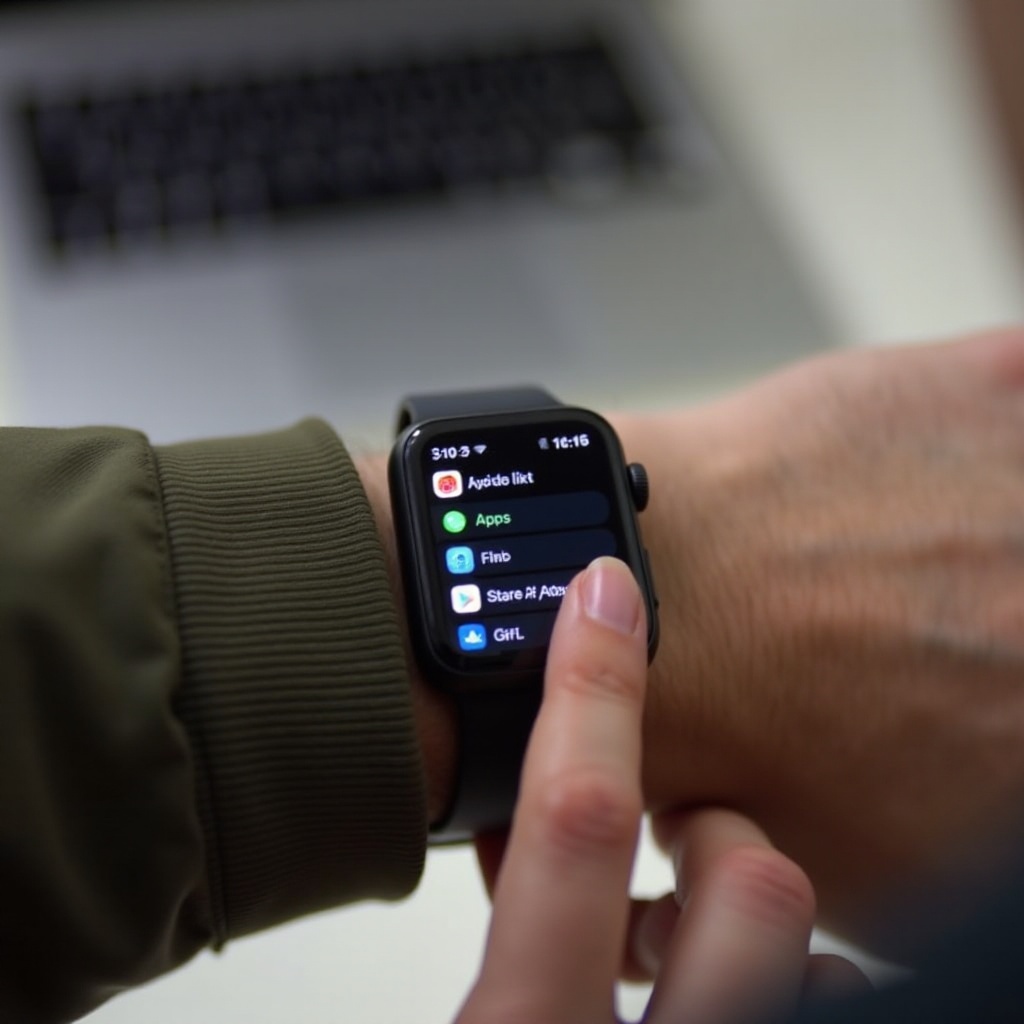
Disinstalla le app di Apple Watch usando il tuo iPhone
Gestire le app dal tuo iPhone può essere più rapido quando vuoi esaminarne molte in una volta. Puoi disinstallare le app su Apple Watch disattivandole dall’app Watch e, se necessario, eliminando le loro controparti su iPhone.
Usa la sezione “Installate su Apple Watch”
Sul tuo iPhone:
- Apri l’app Watch.
- Assicurati di essere nella scheda Apple Watch.
- Scorri verso il basso fino alla sezione Installate su Apple Watch.
Ogni app elencata lì ha un componente installato sul tuo orologio.
Disattiva “Mostra app su Apple Watch”
Per rimuovere un’app dall’orologio senza eliminare l’app per iPhone:
- Tocca il nome dell’app nell’elenco Installate su Apple Watch.
- Cerca l’interruttore etichettato Mostra app su Apple Watch.
- Disattiva questo interruttore.
Questo indica al tuo iPhone di rimuovere la versione per Apple Watch lasciando intatta l’app per iPhone.
Rimuovi completamente l’app compagna da iPhone
Se vuoi rimuovere l’app da entrambi i dispositivi:
- Trova l’icona dell’app nella schermata Home del tuo iPhone o nella Libreria app.
- Tocca e tieni premuta l’icona dell’app.
- Tocca Rimuovi app.
- Tocca Elimina app e conferma.
Eliminare l’app per iPhone rimuove anche il suo componente per Apple Watch. Questo è l’ideale quando non hai più bisogno dell’app su nessun dispositivo.
Una volta sotto controllo le app di base e le app compagne, potresti chiederti quali app Apple puoi eliminare e quali sono obbligatorie. È ciò che vedrai nella sezione successiva.
Puoi eliminare le app integrate di Apple su Apple Watch nel 2024?
Non tutte le app sul tuo Apple Watch provengono dall’App Store. Alcune sono integrate in watchOS, e Apple le tratta in modo diverso quando provi a disinstallarle. È importante sapere quali app integrate puoi gestire e come.
App di sistema che puoi rimuovere da Apple Watch
Alcune app Apple possono essere rimosse dall’orologio, incluse alcune app di comunicazione, utilità o multimediali che esistono anche come app separate sull’App Store. Se un’app integrata:
- Mostra una X in modalità tremolio nella Vista Griglia, oppure
- Ha un interruttore Mostra app su Apple Watch nell’app Watch
in genere puoi rimuoverne la versione per Apple Watch.
App di sistema che puoi solo nascondere o limitare
Altre app sono parti fondamentali di watchOS e non possono essere completamente rimosse. Queste app:
- Non mostrano una X nella Vista Griglia
- Non offrono un’opzione di eliminazione nella Vista Elenco
- Possono consentire solo impostazioni limitate
Per queste, puoi comunque ridurre il disordine:
- Rimuovendole dal Dock
- Evitandole come complicazioni sui quadranti
- Disattivando le notifiche non necessarie
In questo modo non ti intralceranno, anche se non puoi disinstallarle.
Come reinstallare un’app integrata rimossa
Se rimuovi un’app integrata dall’orologio e in seguito la rivuoi, puoi reinstallarla:
- Sul tuo Apple Watch, apri l’app App Store.
- Usa la ricerca per trovare l’app per nome.
- Tocca l’icona della nuvola o il pulsante Ottieni per reinstallarla.
Puoi anche reinstallarla dall’App Store sul tuo iPhone e poi riattivarla nell’app Watch. Una volta che sai come gestire sia le app di terze parti sia quelle integrate, puoi concentrarti sul liberare spazio di archiviazione significativo.
Libera spazio su Apple Watch rimuovendo app e dati
Uno dei motivi principali per cui le persone disinstallano app su Apple Watch è liberare spazio e migliorare le prestazioni. Le app ne sono una parte importante, ma non sono gli unici elementi che occupano memoria.
Controlla l’utilizzo dello spazio su orologio e iPhone
Per vedere cosa occupa spazio sul tuo Apple Watch:
- Sull’orologio, apri Impostazioni.
- Tocca Generali.
- Tocca Archiviazione o Utilizzo (a seconda della versione).
Vedrai quanto spazio usano app, contenuti multimediali e file di sistema. Sul tuo iPhone, potresti trovare una vista dello spazio di archiviazione anche all’interno dell’app Watch sotto Generali.
Rimuovi le grandi app di terze parti che non usi
Cerca le app che:
- Occupano molto spazio
- Vengono aperte raramente
- Duplicano funzioni di altre app che usi già
Poi rimuovile:
- Eliminandole direttamente in Vista Griglia o Vista Elenco sull’orologio, oppure
- Disattivando Mostra app su Apple Watch per queste app nell’app Watch e
- Eliminando anche la versione per iPhone se non ti serve più.
Questo può liberare rapidamente centinaia di megabyte o più, a seconda delle dimensioni delle app.
Pulisci musica, podcast e foto insieme alle app
Le app sono solo una parte dell’utilizzo di memoria. Per completare la pulizia, controlla anche:
- Musica:
- Nell’app Watch su iPhone, vai a Apple Watch > Musica.
-
Rimuovi playlist, album o artisti che non ti servono sull’orologio.
-
Podcast:
-
In Apple Watch > Podcast, riduci il numero di programmi o episodi sincronizzati.
-
Foto:
- Apri Apple Watch > Foto.
- Limita il numero di foto o seleziona un album più piccolo.
Liberare spazio contemporaneamente da app e contenuti multimediali dà al tuo Apple Watch più margine di manovra. Una volta rimosso ciò che non ti serve, il passo successivo è organizzare ciò che rimane.
Organizza il tuo Apple Watch dopo aver disinstallato le app
Eliminare le app inutilizzate è un grande passo avanti, ma organizzare quelle che mantieni rende il tuo Apple Watch ancora più efficiente. Un layout ordinato e un Dock mirato ti aiutano a raggiungere le app più importanti in pochi secondi.
Riorganizza il layout delle app in Vista Griglia
Se preferisci la Vista Griglia:
- Premi la Digital Crown per aprire la griglia delle app.
- Tocca e tieni premuto finché le icone non iniziano a tremare.
- Trascina le icone per riordinarle.
Posiziona le app che usi di più:
- Vicino al centro della griglia
- Vicine tra loro in gruppi logici (ad esempio, app per il fitness in un gruppo, app per la comunicazione in un altro)
Questa disposizione rende più rapido e meno frustrante toccare l’app che desideri.
Metti in ordine il Dock e rimuovi le app inutilizzate
Il Dock, che appare quando premi il tasto laterale, dovrebbe mostrare solo le tue app principali. Per gestirlo dal tuo iPhone:
- Apri l’app Watch.
- Vai a Apple Watch > Dock.
- Scegli Preferiti.
- Tocca Modifica.
- Rimuovi le app che usi raramente e aggiungi quelle su cui fai più affidamento, come Allenamento, Messaggi o Timer.
Un Dock pulito mantiene gli strumenti essenziali a un solo pulsante di distanza.
Aggiorna quadranti e complicazioni in base alle app principali
Le complicazioni mostrano piccole informazioni delle app direttamente sul quadrante. Dopo aver disinstallato app su Apple Watch, dovresti aggiornare i quadranti in modo che usino solo app attive.
Per cambiare le complicazioni:
- Premi e tieni premuto il quadrante attuale.
- Tocca Modifica.
- Scorri fino alla sezione delle complicazioni.
- Tocca ogni complicazione e scegli una fonte utile, come Attività, Calendario o Meteo.
Ottimizzando così i quadranti, ti assicuri che ogni complicazione meriti il posto che occupa.
Anche dopo una pulizia attenta, potresti imbatterti in app che non vogliono saperne di essere eliminate o che continuano a ricomparire. La prossima sezione mostra come gestire queste situazioni.
Risoluzione dei problemi: quando non riesci a disinstallare un’app
Nella maggior parte dei casi, la disinstallazione delle app su Apple Watch funziona senza intoppi. Ma a volte tocchi, scorri e premi e l’app non vuole sparire, oppure riappare dopo che l’hai eliminata. Ecco come risolvere questi problemi.
Nessuna icona “X” o opzione di eliminazione
Se un’app:
- Non mostra la X quando le icone tremano in Vista Griglia e
- Non offre un’opzione di eliminazione in Vista Elenco,
probabilmente è una di queste:
- Un’app di sistema principale che Apple non consente di rimuovere
- Un’app integrata che deve restare sull’orologio per funzioni fondamentali
Per queste app, concentrati su:
- Rimuoverle dal Dock
- Evitarle come complicazioni
- Disattivarne le notifiche nell’app Impostazioni
Se l’app è di terze parti e ancora non si elimina, aggiorna alla versione più recente di watchOS e riprova.
App che riappaiono dopo l’eliminazione
A volte elimini un’app, ma questa ricompare sull’orologio in seguito. Le cause comuni includono:
- L’app compagna su iPhone che reinstalla automaticamente l’app per Apple Watch
- Installazione automatica app ancora attiva nell’app Watch
- Un problema temporaneo di sincronizzazione tra orologio e iPhone
Puoi risolvere così:
- Disattiva Installazione automatica app nell’app Watch su iPhone.
- Apri la voce dell’app sotto Installate su Apple Watch e disattiva Mostra app su Apple Watch.
- Riavvia sia il tuo Apple Watch che il tuo iPhone.
Quando riavviare, dissociare o resettare il tuo Apple Watch
Se le app si bloccano, rifiutano di disinstallarsi o l’interfaccia si comporta in modo anomalo, prova questi passaggi in ordine:
- Riavvia l’Apple Watch
- Premi e tieni premuto il tasto laterale.
- Trascina il cursore di spegnimento per spegnere.
-
Premi di nuovo e tieni premuto il tasto laterale per riaccenderlo.
-
Riavvia l’iPhone
-
Un rapido riavvio spesso risolve i problemi di sincronizzazione.
-
Dissocia e associa di nuovo l’Apple Watch
- Nell’app Watch su iPhone, dissocia l’orologio.
- Associane di nuovo uno e ripristina da backup.
Se i problemi persistono anche dopo questo, puoi inizializzare l’orologio e configurarlo come nuovo, quindi reinstallare solo le app di cui hai davvero bisogno.
Una volta che tutto funziona correttamente, puoi creare semplici abitudini per mantenere il tuo Apple Watch pulito ed efficiente nel lungo periodo.
Buone pratiche per una configurazione minimale ed efficiente di Apple Watch
Ora che sai come disinstallare le app su Apple Watch, puoi costruire una strategia semplice che mantenga l’orologio sgombro e veloce senza uno sforzo costante.
Decidi quali app devono davvero essere al polso
Per ogni app che consideri di installare o mantenere, chiediti:
- Uso questa app sul mio orologio almeno una volta a settimana?
- Usarla al polso mi fa risparmiare tempo rispetto a prendere in mano l’iPhone?
- Offre azioni rapide o informazioni a colpo d’occhio davvero utili?
Se la risposta è no, lasciala fuori dall’orologio, anche se la mantieni sull’iPhone.
Usa notifiche e complicazioni invece delle app complete
Non sempre è necessaria un’app completa su Apple Watch. Spesso puoi:
- Mantenere installata l’app solo sull’iPhone
- Lasciarle inviare notifiche al tuo Apple Watch
- Usare una complicazione per informazioni rapide solo dalle app più importanti
Questo approccio riduce il disordine ma ti mantiene comunque informato.
Routine di pulizia mensile per un Apple Watch veloce e affidabile
Crea una rapida routine mensile per mantenere l’orologio al massimo:
- Controlla l’elenco delle app in Vista Griglia, Vista Elenco o nell’app Watch su iPhone.
- Disinstalla le app che non hai usato di recente.
- Rivedi i preferiti del Dock e aggiornali in base alle tue abitudini attuali.
- Controlla l’utilizzo dello spazio e rimuovi musica, podcast o foto extra se lo spazio è limitato.
Con questa abitudine, il tuo Apple Watch resterà snello, reattivo e allineato a come usi davvero il tuo smartwatch.
Conclusione
Installare app è facile; disinstallarle è ciò che rende il tuo Apple Watch piacevole da usare. Una volta che capisci come funzionano le app per Apple Watch, come si collegano al tuo iPhone e come influiscono su spazio e batteria, ottieni il pieno controllo sul dispositivo.
Hai imparato come disinstallare le app su Apple Watch in Vista Griglia e Vista Elenco, come gestire le app dell’orologio dall’iPhone e come affrontare le app integrate che non vogliono sparire. Hai anche visto come liberare spazio di archiviazione, organizzare le app rimanenti e risolvere i problemi comuni quando le eliminazioni non vengono mantenute.
Combinando questi passaggi con una semplice routine di pulizia mensile, puoi mantenere il tuo Apple Watch veloce, focalizzato e pronto ad aiutarti con fitness, comunicazione e attività quotidiane senza essere appesantito dal disordine.
Domande frequenti
Perché non posso disinstallare alcune app sul mio Apple Watch?
Alcune app sono app di sistema fondamentali che Apple non permette di rimuovere. In Vista a griglia non mostreranno una X e in Vista elenco non avranno l’opzione di eliminazione. In questi casi puoi nasconderle dal Dock, evitare di usarle come complicazioni e disattivare le loro notifiche. Se un’app di terze parti non si disinstalla, aggiorna watchOS, riavvia l’orologio e riprova oppure rimuovi l’app complementare dal tuo iPhone.
Se disinstallo un’app dal mio Apple Watch, verrà rimossa anche dal mio iPhone?
Di solito no. Quando disinstalli app su Apple Watch, rimuovi solo la versione per l’orologio. L’app su iPhone resta installata a meno che tu non la elimini direttamente dalla schermata Home o dalla Libreria app del tuo iPhone. Se elimini l’app su iPhone, anche il relativo componente per Apple Watch viene rimosso.
Come faccio a reinstallare un’app su Apple Watch dopo averla eliminata?
Per reinstallare un’app, apri l’app App Store sul tuo Apple Watch e cerca l’app per nome. Tocca l’icona a forma di nuvola o Ottieni per scaricarla di nuovo. Se si tratta di un’app complementare per iPhone, puoi reinstallarla sul tuo iPhone dall’App Store, quindi aprire l’app Watch e attivare Mostra app su Apple Watch per riportarla al tuo polso.