
Introduzione
Installi o aggiorni un’app, la avvii e questa si rifiuta di connettersi. I giochi online non riescono a collegarsi a un server. Un client VPN non riesce a stabilire un tunnel. Uno strumento di desktop remoto va in timeout. Spesso, il motivo nascosto è semplice: il firewall sta bloccando la connessione.
Sapere come consentire a un’applicazione di passare attraverso il firewall in modo sicuro risolve questi problemi senza trasformare il tuo computer in un bersaglio facile. Non è necessario disattivare il firewall o indovinare impostazioni a caso. Con pochi controlli accurati e i passaggi giusti, puoi aprire solo ciò di cui le tue app hanno bisogno mantenendo tutto il resto bloccato.
Questa guida ti accompagna attraverso ciò che fanno i firewall, come prepararti prima di cambiare qualsiasi cosa e i passaggi dettagliati per Windows 10, Windows 11, macOS e le suite di sicurezza più diffuse. Vedrai anche le migliori pratiche e i suggerimenti per la risoluzione dei problemi, così potrai correggere i problemi di connessione mantenendo comunque una forte protezione nel 2024 e oltre.

Cosa fa un firewall e perché le applicazioni vengono bloccate
Prima di modificare qualsiasi impostazione, è utile capire cosa fa il tuo firewall e perché potrebbe impedire il funzionamento di un’applicazione. Quando hai un quadro completo, è meno probabile che tu apporti modifiche rischiose.
Che cos’è un firewall su un computer moderno?
Un firewall è uno strumento di sicurezza che controlla il traffico di rete in entrata e in uscita dal tuo dispositivo. Verifica i pacchetti di dati rispetto a un insieme di regole. Se un pacchetto corrisponde a una regola consentita, il firewall lo lascia passare. Se non corrisponde, il firewall lo blocca.
Su un tipico computer domestico o aziendale nel 2024, potresti avere:
- Il firewall integrato nel sistema operativo, come Windows Defender Firewall o Firewall di macOS.
- Un firewall integrato nel router o nel modem.
- Un firewall all’interno di una suite di sicurezza o di un prodotto antivirus di terze parti.
Questi livelli lavorano insieme per impedire accessi indesiderati da internet e talvolta anche da altri dispositivi sulla tua rete locale.
Come i firewall decidono quale traffico bloccare o consentire
I firewall decidono cosa fare con il traffico in base alle regole. Ogni regola può verificare:
- Applicazione: quale programma invia o riceve i dati.
- Porta: quale porta virtuale utilizza il traffico, come TCP 80 o 443.
- Protocollo: il tipo di traffico, come TCP, UDP o ICMP.
- Direzione: in ingresso (in arrivo sul dispositivo) o in uscita (in partenza).
- Profilo di rete: rete privata, pubblica o di dominio.
Se il traffico non corrisponde a una regola che lo consente, il firewall lo blocca. Molti sistemi bloccano per impostazione predefinita tutto il traffico in ingresso non richiesto. Questo è positivo per la sicurezza, ma significa che devi consentire deliberatamente le app specifiche che hanno bisogno di connessioni in ingresso.
Motivi comuni per cui la tua app viene bloccata dal firewall
Le applicazioni possono essere bloccate per diversi motivi:
- L’app è nuova e non le hai mai concesso l’accesso quando ti è stato chiesto.
- Un aggiornamento ha cambiato il file eseguibile dell’app, quindi la vecchia regola non corrisponde più.
- Le impostazioni di sicurezza sono cambiate dopo un aggiornamento del sistema o una modifica dei criteri.
- L’app utilizza una porta non standard che il firewall blocca per impostazione predefinita.
- Sei passato da una rete privata a un Wi-Fi pubblico, che ha regole più rigide.
Comprendere queste cause ti aiuta a risolvere il problema al livello giusto invece di spegnere tutto.
Ora che sai perché avvengono i blocchi, il passo successivo è prepararsi. Una rapida checklist di sicurezza riduce il rischio di aprire il firewall a qualcosa di dannoso o non necessario.
Checklist di sicurezza prima di consentire a un’applicazione di passare attraverso il firewall
Quando impari come consentire a un’applicazione di passare attraverso il firewall, la sicurezza viene prima di tutto. Dovresti concedere l’accesso solo ai programmi di cui ti fidi e di cui hai effettivamente bisogno. Alcuni controlli di base ti proteggeranno da molte minacce comuni.
Verifica che l’applicazione sia legittima e aggiornata
Prima di toccare qualsiasi impostazione del firewall:
- Conferma la fonte:
- Hai scaricato l’app da un sito ufficiale, da uno store affidabile o dal portale della tua azienda?
- Evita software craccati o piratati. Spesso nascondono malware.
- Controlla l’editore:
- Su Windows, fai clic con il tasto destro sul file .exe, seleziona ‘Proprietà’ e controlla la scheda ‘Firme digitali’.
- Su macOS, preferisci le app provenienti dall’App Store o da sviluppatori identificati.
- Aggiorna l’app:
- Installa l’ultima versione dalla fonte ufficiale.
- Molti problemi di connessione scompaiono dopo un aggiornamento.
Scansiona l’app alla ricerca di malware prima di creare eccezioni
Non concedere mai eccezioni del firewall a un programma che non hai scansionato:
- Esegui una scansione completa con il tuo antivirus principale o la tua suite di sicurezza.
- Usa uno scanner di seconda opinione o uno scanner online se hai bisogno di ulteriore sicurezza.
- Se la scansione segnala qualcosa di sospetto, non consentire all’app di passare attraverso il firewall.
Un’app dannosa con accesso al firewall può comunicare con server remoti e rubare dati o unirsi a una botnet.
Capire quando è insicuro consentire un’applicazione
A volte, la scelta corretta è mantenere bloccata l’app:
- Non riconosci l’app o non ricordi di averla installata.
- L’app richiede pieno accesso sulle reti pubbliche senza un motivo chiaro.
- Il tuo team di sicurezza o l’amministratore di sistema ha esplicitamente bloccato l’app.
- L’app non è più mantenuta e ha problemi di sicurezza noti.
Se hai completato questi controlli e ti fidi ancora dell’applicazione, puoi passare ai passaggi pratici per consentirla. Inizieremo con Windows, poiché è lì che molti utenti incontrano i prompt del firewall.
Come consentire un’applicazione attraverso il firewall di Windows 10 e Windows 11
Windows Defender Firewall protegge sia Windows 10 che Windows 11. Il processo per consentire a un’applicazione di passare attraverso il firewall è molto simile in entrambe le versioni. Puoi usare l’app Impostazioni o il classico Pannello di controllo.
Apri Windows Defender Firewall dalle Impostazioni o dal Pannello di controllo
Per aprire il firewall dalle Impostazioni:
- Clicca su Start e scegli ‘Impostazioni’.
- Vai su ‘Privacy e sicurezza’ (Windows 11) o ‘Aggiornamento e sicurezza’ (Windows 10).
- Seleziona ‘Sicurezza di Windows’.
- Clicca su ‘Firewall e protezione della rete’.
Per aprirlo dal Pannello di controllo:
- Premi Windows + R, digita ‘control’ e premi Invio.
- Clicca su ‘Sistema e sicurezza’.
- Clicca su ‘Windows Defender Firewall’.
Entrambi i percorsi ti danno accesso agli stessi strumenti principali del firewall.
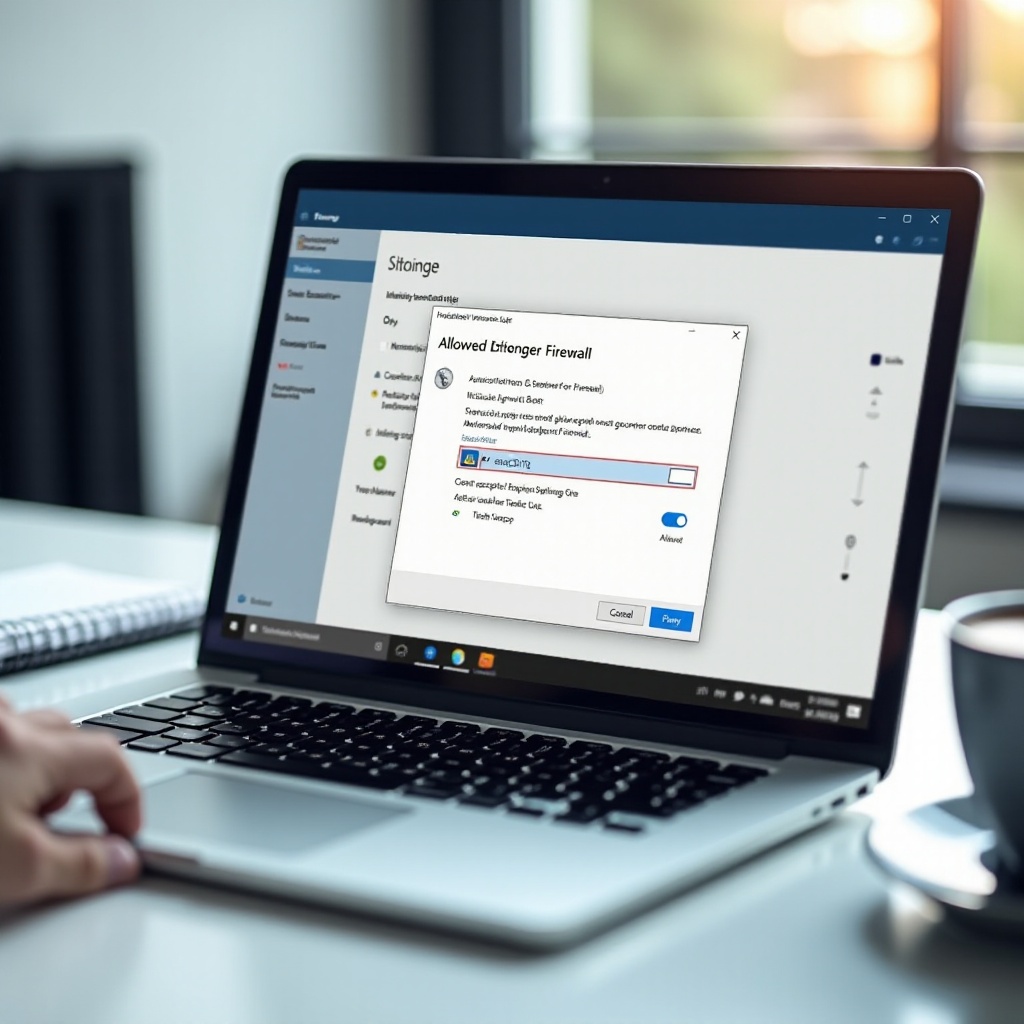
Usa ‘Consenti app o funzionalità tramite Windows Defender Firewall’
All’interno di ‘Firewall e protezione della rete’, clicca:
- ‘Consenti un’app tramite firewall’, oppure
- ‘Consenti app o funzionalità tramite Windows Defender Firewall’ nella visualizzazione classica.
Vedrai un elenco di app e funzionalità e delle caselle di controllo per le reti Private e Pubbliche. Per modificarlo, clicca su ‘Modifica impostazioni’ in alto e conferma il prompt del Controllo dell’account utente.
Aggiungi una nuova app all’elenco delle app consentite se non è presente
Se la tua applicazione non è nell’elenco:
- Clicca sul pulsante ‘Consenti un’altra app…’.
- Clicca su ‘Sfoglia’ e vai al file eseguibile dell’app (ad esempio, C:\Program Files\AppName\App.exe).
- Seleziona il file e clicca su ‘Apri’.
- Clicca su ‘Aggiungi’ per includerlo nell’elenco.
Assicurati di indicare l’eseguibile effettivo che gestisce la parte di rete dell’app. Alcuni programmi utilizzano launcher separati ed eseguibili di servizio.
Scegli l’accesso dell’applicazione alla rete Privata o Pubblica
Vedrai due caselle di controllo:
- Privata: per reti fidate, come la rete di casa o dell’ufficio.
- Pubblica: per luoghi come aeroporti, bar e hotel.
Consigli generali:
- Abilita Privata per la maggior parte delle app che hanno bisogno di accesso alla rete.
- Abilita Pubblica solo se l’app deve funzionare sul Wi-Fi pubblico e comprendi il rischio.
- Per strumenti sensibili, come server di accesso remoto, tienili disabilitati su Pubblica quando possibile.
Seleziona le caselle di cui hai bisogno, quindi clicca su ‘OK’ per salvare le modifiche.
Salva le modifiche e testa la connessione dell’applicazione
Dopo aver consentito l’app:
- Chiudi la finestra del firewall.
- Avvia l’applicazione.
- Testa la funzione che non funzionava: entra in un gioco, connettiti a un server o effettua l’accesso.
Se tutto funziona, la tua regola di base è sufficiente. Se riscontri ancora problemi, potrebbe essere necessaria una regola più dettagliata, che puoi creare tramite la console avanzata del firewall.
Creare regole firewall personalizzate per un’applicazione in Windows
A volte l’elenco di app consentite non risolve il problema. App complesse, server o strumenti avanzati possono richiedere un controllo preciso su porte e protocolli. In questi casi, crei regole personalizzate nelle impostazioni avanzate del firewall.
Quando dovresti usare le regole avanzate del firewall
Prendi in considerazione l’uso di regole avanzate quando:
- La documentazione dell’app elenca porte specifiche (ad esempio, TCP 25565 per un server Minecraft).
- Ospiti servizi che necessitano di connessioni in ingresso da internet.
- Devi limitare l’accesso a determinati indirizzi IP o reti.
- L’app continua a non funzionare anche dopo averla aggiunta all’elenco delle app consentite di base.
Le regole avanzate ti danno maggiore controllo e possono aumentare la sicurezza consentendo solo ciò che è davvero necessario.
Apri ‘Windows Defender Firewall con sicurezza avanzata’
Per aprire la console avanzata:
- Premi Windows + R, digita ‘wf.msc’ e premi Invio, oppure
- Nella finestra di Windows Defender Firewall, clicca su ‘Impostazioni avanzate’ a sinistra.
Vedrai una console con ‘Regole connessioni in entrata’ e ‘Regole connessioni in uscita’ sul lato sinistro.
Crea una nuova regola in ingresso per un programma specifico
Per creare una regola basata sul programma:
- Clicca su ‘Regole connessioni in entrata’ nel riquadro di sinistra.
- A destra, clicca su ‘Nuova regola…’.
- Seleziona ‘Programma’ e clicca su ‘Avanti’.
- Scegli ‘Percorso programma’ e sfoglia fino al file .exe dell’app.
- Clicca su ‘Avanti’, quindi scegli ‘Consenti la connessione’.
- Clicca di nuovo su ‘Avanti’.
Quindi sceglierai a quali profili di rete si applica la regola (Dominio, Privato, Pubblico). Seleziona i profili desiderati, poi clicca su ‘Avanti’ e dai alla regola un nome chiaro, come ‘Client di gioco – Consenti in ingresso’.
Configura protocolli, porte e profili (Privato, Pubblico, Dominio)
Se l’app necessita di una porta specifica invece di una regola basata sul programma:
- In ‘Nuova regola…’, scegli ‘Porta’.
- Seleziona TCP o UDP a seconda delle necessità.
- Inserisci il numero di porta o l’intervallo.
- Scegli ‘Consenti la connessione’.
- Seleziona i profili corretti (di solito Privato per le reti domestiche).
- Dai un nome alla regola e termina.
Questo limita l’accesso in modo più ristretto rispetto a una regola ampia basata sull’app, il che può migliorare la sicurezza.
Crea regole in uscita corrispondenti quando necessario
La maggior parte del traffico in uscita è consentita per impostazione predefinita, ma alcune politiche di sicurezza la limitano. Se la tua rete blocca il traffico in uscita, potresti aver bisogno di una regola in uscita corrispondente:
- Clicca su ‘Regole connessioni in uscita’.
- Ripeti gli stessi passaggi utilizzati per la regola in ingresso.
- Assicurati di usare lo stesso percorso del programma o le stesse impostazioni di porta.
Dopo aver creato queste regole, testa di nuovo la tua applicazione. Se Windows non è più il problema ma l’app continua a non funzionare, il prossimo sospetto è il firewall del tuo Mac o quello all’interno di una suite di sicurezza, a seconda del dispositivo.
Consentire applicazioni tramite il firewall di macOS
Se utilizzi un Mac, il firewall integrato funziona in modo diverso da quello di Windows ma offre comunque controllo sulle app che possono ricevere connessioni in ingresso. In genere non devi gestire le porte; macOS si concentra sulle autorizzazioni delle applicazioni.
Apri le impostazioni del firewall nelle Impostazioni di sistema di macOS
Per regolare le impostazioni del firewall sulle versioni recenti di macOS come Sonoma o Ventura:
- Clicca sul menu Apple e seleziona ‘Impostazioni di sistema’.
- Vai su ‘Rete’ o ‘Privacy e sicurezza’, a seconda della versione.
- Trova e clicca su ‘Firewall’.
- Se il firewall è disattivato, puoi attivarlo per una protezione aggiuntiva.
Clicca sull’icona del lucchetto in basso e inserisci la password di amministratore o usa Touch ID per apportare modifiche.
Aggiungi un’applicazione e consenti le connessioni in ingresso
Una volta nelle opzioni del firewall:
- Clicca su ‘Opzioni…’ o ‘Opzioni firewall…’.
- Vedrai un elenco di app con ‘Consenti connessioni in ingresso’ o ‘Blocca connessioni in ingresso’.
- Per aggiungere la tua app, clicca sul pulsante ‘+’.
- Sfoglia fino alla tua applicazione nella cartella Applicazioni e selezionala.
- Impostala su ‘Consenti connessioni in ingresso’.
- Conferma e chiudi la finestra.
Questo indica a macOS di consentire all’app di ricevere connessioni anche quando il firewall è attivo.
Gestione delle app non firmate e dei prompt ripetuti del firewall
macOS preferisce app firmate da sviluppatori identificati. Per le app non firmate:
- Potresti vedere prompt ripetuti che chiedono se consentire le connessioni in ingresso.
- Assicurati di fidarti dello sviluppatore prima di concedere accesso permanente.
- Se i prompt continuano, reinstalla l’app da una fonte affidabile o contatta lo sviluppatore.
Se i problemi persistono, verifica che nessuno strumento di sicurezza, come un firewall di terze parti, stia bloccando anche l’app.
Reimposta le regole del firewall di macOS se qualcosa smette di funzionare
Se le regole diventano confuse o hai consentito app di cui non ti fidi più:
- Disattiva e riattiva il firewall per aggiornare il comportamento.
- Rimuovi le vecchie voci dall’elenco delle opzioni del firewall.
- Riaggiungi solo le app che utilizzi attivamente.
Se il tuo Mac ha ancora difficoltà con le connessioni di rete, potrebbe essere un segnale che un altro livello di firewall, come una suite di sicurezza, sta interferendo.

Consentire applicazioni tramite firewall e suite di sicurezza di terze parti
Sia su Windows che su macOS, molti utenti installano suite di sicurezza che includono un proprio firewall. Se un prodotto del genere è attivo, può sostituire o duplicare le regole del firewall integrato. Devi configurarlo correttamente per evitare conflitti.
Trova le impostazioni del firewall nelle suite antivirus più diffuse
Ogni prodotto ha la propria interfaccia, ma i passaggi generali sono simili:
- Apri il pannello principale dell’antivirus o della suite di sicurezza.
- Cerca sezioni come ‘Firewall’, ‘Protezione di rete’ o ‘Sicurezza internet’.
- Apri le impostazioni del firewall o di rete.
Controlla se il prodotto indica di controllare il firewall al posto del sistema operativo.
Aggiungi eccezioni per i programmi o applicazioni ‘fidate’
La maggior parte delle suite di sicurezza permette di impostare regole per le applicazioni:
- Cerca voci come ‘Regole applicazioni’, ‘Controllo programmi’ o ‘App consentite/bloccate’.
- Trova la tua applicazione nell’elenco. Se manca, aggiungila manualmente sfogliando fino al suo file .exe o app.
- Imposta l’app su ‘Consenti’, ‘Affidabile’ o ‘Accesso completo’, a seconda delle opzioni.
- Salva le modifiche e testa l’app.
Evita di usare opzioni generiche come ‘Consenti tutto il traffico per tutte le app’. Limitati al singolo programma che ti interessa.
Evita conflitti tra il firewall integrato e il firewall di terze parti
Eseguire due firewall software attivi può causare:
- Prompt duplicati.
- Blocchi casuali.
- Prestazioni di rete più lente.
Per ridurre al minimo i conflitti:
- Se la suite di sicurezza ha un firewall, lascia che gestisca il firewall e assicurati che Windows Defender Firewall o Firewall di macOS siano impostati su una modalità compatibile.
- Segui le indicazioni del produttore su se disattivare il firewall integrato o mantenerlo in un profilo specifico.
- Non creare regole ridondanti in entrambi i punti a meno che l’amministratore non lo richieda.
Una volta che le tue regole sono pulite e la tua app è consentita dallo strumento corretto, dovresti vedere connessioni stabili. Per mantenerle sicure nel tempo, hai bisogno di buone abitudini di sicurezza e di un chiaro percorso di risoluzione dei problemi.
Best practice di sicurezza e suggerimenti per la risoluzione dei problemi
Far funzionare un’app è solo metà del lavoro. Vuoi anche evitare di indebolire la protezione del dispositivo. Applicare le best practice garantisce che le modifiche rimangano sicure e gestibili, e rende più facile la risoluzione dei problemi quando si ripresentano.
Usa il principio del privilegio minimo per l’accesso delle app
Il principio del privilegio minimo significa dare a ogni app solo l’accesso di cui ha bisogno:
- Consenti solo l’app specifica invece di ‘tutti i programmi’.
- Usa le reti Private invece delle Pubbliche quando possibile.
- Limita le regole alle porte richieste invece di aprire ampi intervalli.
- Quando servono regole avanzate, limitale a determinati intervalli di IP se l’app lo supporta.
Questo approccio riduce la superficie di attacco e rende più difficile per gli aggressori abusare delle tue porte aperte.
Consentire le applicazioni temporaneamente vs permanentemente
Alcune app hanno bisogno di accesso solo occasionalmente:
- Per attività una tantum, puoi consentire temporaneamente all’app di passare attraverso il firewall, completare il lavoro e poi rimuovere la regola.
- Per le app che usi quotidianamente, crea una regola permanente chiara e ben nominata.
- Rivedi le regole temporanee dopo l’uso in modo che non diventino porte sul retro dimenticate.
Se non sei sicuro se continuerai a usare un’app, orientati prima verso un accesso temporaneo.
Cosa fare se l’app è ancora bloccata dopo le modifiche
Se la tua app continua a non funzionare dopo averla consentita attraverso il firewall:
- Controlla la presenza di più firewall:
- Il tuo router potrebbe bloccare porte.
- Un client VPN potrebbe instradare il traffico in modo diverso.
- Una politica di sicurezza aziendale può sostituire le impostazioni locali.
- Verifica il percorso dell’eseguibile:
- Gli aggiornamenti possono cambiare il percorso dell’app, invalidando la regola.
- Riaggiungi l’app se necessario.
- Testa la connettività di rete:
- Prova a eseguire il ping del server, se consentito.
- Prova reti diverse, come un hotspot mobile rispetto al Wi-Fi di casa.
- Reimposta le impostazioni del firewall:
- Su Windows, usa ‘Ripristina impostazioni predefinite’ in Windows Defender Firewall se le regole sono troppo confuse.
- Su macOS, rimuovi e riaggiungi le app consentite.
Se nulla di tutto ciò aiuta, il problema potrebbe trovarsi sul server o sul servizio remoto, non sul tuo dispositivo.
Quando reimpostare le impostazioni del firewall ai valori predefiniti
Ripristinare le impostazioni predefinite è un’opzione drastica ma utile quando:
- Hai molte regole vecchie o sconosciute.
- Le app si comportano in modo imprevedibile.
- Sospetti che malware abbia manomesso le impostazioni.
Dopo un ripristino:
- Ricrea solo le regole di cui hai davvero bisogno.
- Riapplica le tue best practice di sicurezza.
- Tieni traccia delle regole importanti per riferimento futuro.
Questo mantiene il tuo firewall pulito e più facile da gestire nel tempo.
Conclusione
Imparare come consentire a un’applicazione di passare attraverso il firewall in modo sicuro ti dà controllo sulla connettività del tuo computer senza sacrificare la protezione. Invece di disattivare il firewall o indovinare, ora sai come:
- Verificare che un’app sia legittima e sicura.
- Usare gli strumenti di base e avanzati di Windows Defender Firewall.
- Consentire app tramite il firewall di macOS.
- Configurare firewall di terze parti all’interno delle suite di sicurezza.
- Applicare best practice e risolvere problemi persistenti.
I firewall non sono ostacoli al tuo lavoro; sono barriere protettive. Quando capisci come prendono decisioni e come fornire permessi precisi e minimi, puoi risolvere rapidamente i problemi di connessione mantenendo il sistema sicuro nel 2024 e oltre.
Domande frequenti
Devo disattivare il firewall per autorizzare un’applicazione?
Quasi mai è necessario disattivare il firewall per far funzionare un’applicazione. Disabilitarlo espone il computer a connessioni indesiderate e attacchi. Invece, aggiungi la specifica app o porta come eccezione. Usa gli strumenti integrati in Windows, macOS o nella tua suite di sicurezza per consentire solo il programma di cui ti fidi, in modo che la protezione rimanga attiva.
È sicuro consentire a un’applicazione di passare attraverso il firewall su una rete pubblica?
Consentire a un’app di passare attraverso il firewall su una rete pubblica è più rischioso rispetto a una rete privata. Il Wi-Fi pubblico ospita spesso molti dispositivi sconosciuti. Limita le eccezioni del firewall sulle reti pubbliche alle app che devono assolutamente funzionare lì ed evita di esporre server o strumenti di accesso remoto. Quando possibile, usa una VPN e limita le regole alle sole reti private.
Perché la mia applicazione continua a non funzionare dopo averla autorizzata nel firewall?
Se la tua app continua a non funzionare dopo averla autorizzata nel firewall, la causa potrebbe trovarsi altrove. Un firewall del router, una VPN o una policy di sicurezza aziendale potrebbero bloccare il traffico. L’app potrebbe anche richiedere porte specifiche che non hai aperto oppure il percorso dell’eseguibile potrebbe essere cambiato dopo un aggiornamento. Verifica la presenza di più firewall, controlla porte e percorsi, prova su un’altra rete e, se necessario, reimposta e ricrea con attenzione le tue regole.