
Introduzione
Windows 11 crea un gran numero di file temporanei mentre lavori, navighi, installi app o aggiorni il sistema. Questi file supportano le app, velocizzano i processi e aiutano Windows a funzionare senza problemi. Col tempo si accumulano e iniziano a sprecare prezioso spazio su disco.
Quando l’unità di sistema si riempie, potresti notare prestazioni lente, errori o aggiornamenti di Windows non riusciti. Per questo imparare come eliminare i file temporanei in Windows 11 è un’attività di manutenzione semplice ma importante. La buona notizia è che puoi pulirli in sicurezza usando gli strumenti integrati, senza competenze tecniche avanzate.
In questa guida imparerai diversi metodi per rimuovere i file temporanei:
– Utilizzare l’app Impostazioni di Windows 11
– Eseguire Pulizia disco per una pulizia di sistema più approfondita
– Pulire manualmente le cartelle temporanee in Esplora file
– Automatizzare la pulizia con Sensore memoria (Storage Sense)
– Liberare ulteriore spazio svuotando la cache del browser e delle app
Vedrai anche quanto spesso pulire, cosa evitare di eliminare e come risolvere problemi comuni dopo la pulizia. Ogni sezione è collegata alla successiva così puoi costruire una routine semplice e sicura che mantiene il tuo PC in buona salute.
Cosa sono i file temporanei in Windows 11?
Prima di iniziare a eliminare qualsiasi cosa, è utile sapere cosa sono i file temporanei e perché esistono. Non tutti i file etichettati come “temporanei” sono spazzatura, ma la maggior parte ha una breve vita utile e diventa sicuro da rimuovere dopo quel periodo.
Tipi comuni di file temporanei in Windows 11
Windows 11 e le tue app creano molti tipi diversi di file temporanei, tra cui:
- File temporanei di sistema
- Creati da Windows durante aggiornamenti, installazioni e attività in background.
-
Spesso si trovano in cartelle come
%temp%e%windir%\Temp. -
File temporanei delle app
- Generati dalle app desktop e dalle app di Microsoft Store.
-
Spesso archiviati in
%localappdata%o nelle cartelle dati di ciascuna app. -
Residui di setup e installazione
- File lasciati dopo l’installazione o l’aggiornamento di Windows e delle applicazioni.
-
Includono i dati di pulizia di Windows Update e i vecchi pacchetti di installazione.
-
File di cache
- Cache del browser, cache delle miniature, cache delle icone, cache degli shader e altro.
-
Utilizzati per velocizzare il caricamento di immagini, icone e contenuti web.
-
File di log e rapporti di errore
- Creati quando Windows e le app registrano eventi o dettagli sugli arresti anomali.
- Utili per la risoluzione dei problemi ma raramente necessari per l’uso quotidiano.
La maggior parte di questi file è sicura da rimuovere quando non sono più in uso attivo, perché Windows e le app possono ricrearli quando necessario.
Perché Windows 11 crea file temporanei
I file temporanei esistono per migliorare prestazioni e stabilità. Per esempio:
- Windows usa file temporanei durante l’installazione degli aggiornamenti, così può tornare indietro se qualcosa va storto.
- Le app memorizzano dati temporanei per aprire file di grandi dimensioni più velocemente o mantenere il tuo lavoro in corso.
- I browser salvano immagini e script in locale per far sì che i siti web si carichino più rapidamente la volta successiva.
Il problema non è che questi file esistono. Il problema è che non sempre vengono puliti automaticamente. Senza una manutenzione regolare, i file temporanei possono crescere per mesi o anni e finire per occupare molti gigabyte di spazio.
Come i file temporanei influiscono su prestazioni e archiviazione
Se non elimini mai i file temporanei in Windows 11, potresti imbatterti in diversi problemi:
- Poco spazio su disco sull’unità di sistema (C:)
- Gli aggiornamenti di Windows possono fallire perché il programma di installazione non trova spazio libero sufficiente.
-
Potresti vedere avvisi relativi a spazio su disco insufficiente.
-
Prestazioni delle app più lente
-
Cache di grandi dimensioni e file temporanei obsoleti possono far sì che alcune app si carichino e rispondano più lentamente.
-
Scansioni antivirus e backup più lunghi
- Gli strumenti di sicurezza e i software di backup devono scansionare o copiare più dati, il che richiede più tempo.
Pulire i file temporanei non trasformerà un vecchio PC in una macchina da gaming di fascia alta, ma può liberare spazio in modo evidente e aiutare il sistema a rimanere reattivo. Prima di iniziare, però, dovresti prendere alcune semplici precauzioni per mantenere il processo sicuro.
Importanti consigli di sicurezza prima di eliminare i file temporanei
Ora che sai cosa sono i file temporanei e perché sono importanti, dovresti impostare un punto di partenza sicuro. Un rapido controllo dell’archiviazione, insieme a un backup di base o un punto di ripristino, renderà la pulizia meno rischiosa e più facile da gestire.
Controlla prima l’utilizzo dello spazio di archiviazione
Per prima cosa, verifica quanto spazio viene effettivamente utilizzato e da cosa. Questo ti aiuta a decidere se i file temporanei sono il problema principale o se altre categorie, come app o video, sono il problema più grande.
- Premi Windows + I per aprire Impostazioni.
- Vai su Sistema > Archiviazione.
- Attendi mentre Windows analizza le tue unità.
- Esamina l’elenco di categorie, come File temporanei, App e funzionalità, Documenti e altre.
Se la categoria File temporanei utilizza diversi gigabyte, pulirla libererà una quantità significativa di spazio. Se è piccola, potresti comunque volerla pulire ma anche controllare altre categorie di grandi dimensioni.
Crea un punto di ripristino o un backup (opzionale ma consigliato)
Eliminare i file temporanei con gli strumenti integrati è generalmente sicuro, ma avere una rete di sicurezza non guasta. Puoi:
- Creare un punto di ripristino del sistema:
- Cerca Crea un punto di ripristino dal menu Start.
- Seleziona l’unità di sistema (di solito C:) e fai clic su Configura se necessario.
-
Assicurati che la protezione sia attivata, quindi fai clic su Crea e assegna un nome al punto di ripristino.
-
Eseguire il backup dei dati importanti:
- Copia documenti chiave, foto e file di lavoro su OneDrive, un altro servizio cloud o un’unità esterna.
Probabilmente non avrai bisogno di tornare indietro, ma avere un punto di ripristino o un backup riduce lo stress e ti permette di sperimentare più serenamente con le opzioni di pulizia.
File temporanei che dovresti evitare di eliminare
Non tutte le caselle di controllo che vedi durante la pulizia sono innocue. Presta attenzione a questi elementi:
- Download
- Gli strumenti di pulizia a volte elencano la cartella Download sotto i file temporanei.
-
Consenti l’eliminazione solo se sei sicuro di non aver bisogno dei file archiviati lì.
-
Installazione(i) precedente(i) di Windows
- La rimozione può liberare una grande quantità di spazio.
-
Tuttavia, una volta eliminata, non puoi più tornare a una versione precedente di Windows.
-
Cartelle di sistema e Programmi
- Non eliminare manualmente file in
C:\Program FilesoC:\Windowsa meno che tu non sappia esattamente cosa sono.
Se ti limiti alle categorie ufficiali di file temporanei e alle cache chiaramente etichettate, eviterai la maggior parte dei rischi. Con questi consigli di sicurezza in mente, sei pronto per iniziare la pulizia usando l’app Impostazioni.
Metodo 1 – Elimina i file temporanei utilizzando le Impostazioni di Windows 11
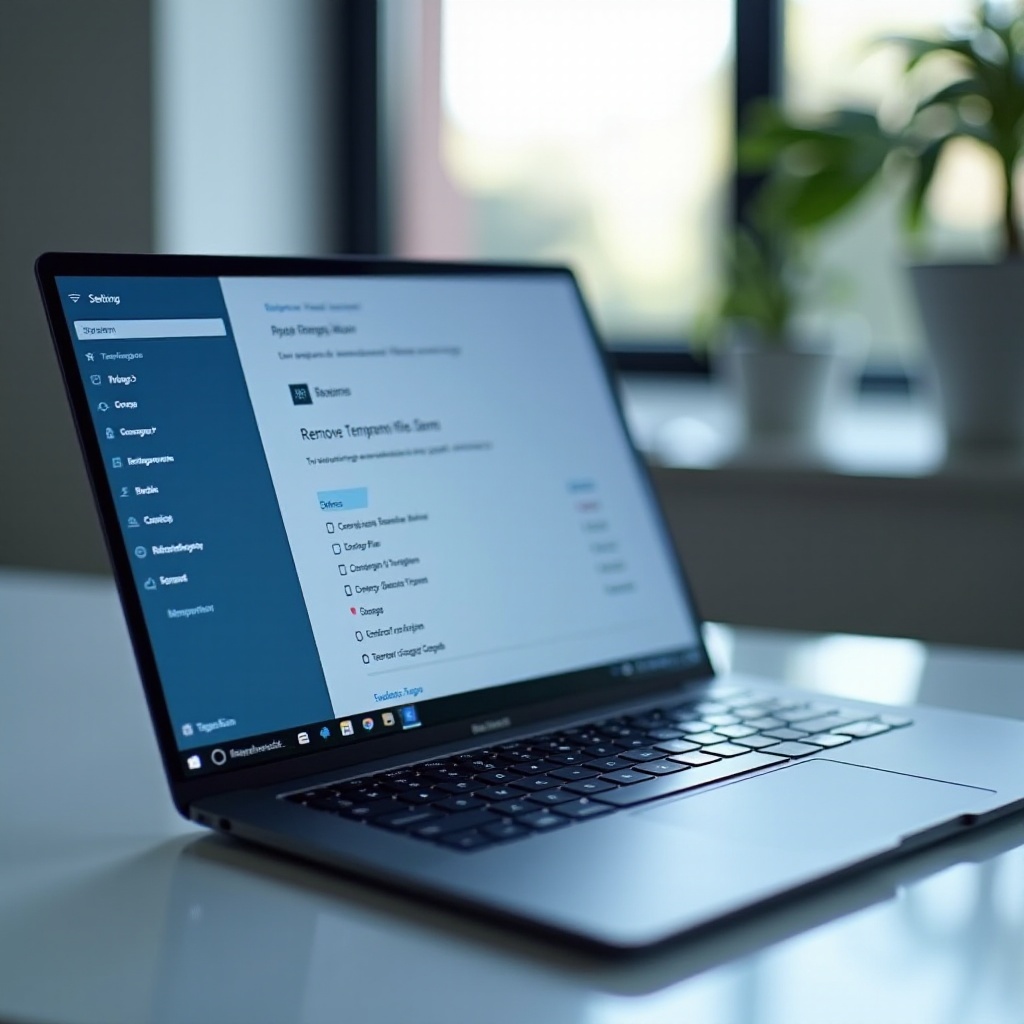
L’app Impostazioni offre il modo più veloce e semplice per eliminare i file temporanei in Windows 11. Ti fornisce una panoramica grafica di ciò che verrà rimosso ed è il posto migliore da cui cominciare per i principianti.
Apri le impostazioni di Archiviazione in Windows 11
Per accedere alle opzioni di pulizia integrate:
- Premi Windows + I per aprire Impostazioni.
- Fai clic su Sistema nella barra laterale sinistra.
- Seleziona Archiviazione a destra.
In questa pagina, Windows mostra quanto spazio è utilizzato e come è suddiviso in categorie.
Utilizza la sezione “File temporanei” per vedere cosa occupa spazio
Sotto Archiviazione vedrai diverse categorie. Fai clic su File temporanei. Windows eseguirà una scansione dell’unità e mostrerà un elenco che può includere:
- Pulizia di Windows Update
- File di Ottimizzazione recapito
- File Internet temporanei
- Miniature
- Cache shader DirectX
- File temporanei
- Cestino
- Download (opzionale)
Ogni voce mostra quanto spazio utilizza, così puoi prendere di mira i maggiori responsabili.
Scegli quali categorie di file temporanei eliminare
Ora puoi selezionare cosa rimuovere. Nella maggior parte dei casi, queste voci sono sicure da eliminare:
- File Internet temporanei
- Miniature
- Cache shader DirectX
- File di Ottimizzazione recapito
- Pulizia di Windows Update
- File temporanei
Usa più cautela con:
- Download: Non selezionare questa opzione se conservi file importanti nella cartella Download.
- Installazione(i) precedente(i) di Windows: Selezionala solo quando sei sicuro di non aver più bisogno della possibilità di tornare indietro.
Seleziona le caselle per le categorie che vuoi rimuovere. Se non sei sicuro, inizia con gli elementi chiaramente temporanei elencati sopra.
Conferma ed esegui la pulizia in sicurezza
Una volta scelto cosa eliminare:
- Controlla lo spazio totale che verrà liberato nella parte superiore della pagina File temporanei.
- Fai clic su Rimuovi file.
- Attendi mentre Windows elimina gli elementi selezionati. Il processo può richiedere alcuni minuti.
Dopo che la pulizia è terminata, torna alla schermata principale Archiviazione per vedere quanto spazio hai recuperato. Se hai bisogno di una pulizia ancora più approfondita, puoi passare a Pulizia disco, che prende di mira più dati temporanei a livello di sistema.
Metodo 2 – Pulisci i file temporanei con Pulizia disco (avanzato)
Pulizia disco è uno strumento più vecchio ma potente che è ancora incluso in Windows 11. Può rimuovere ulteriori file di sistema che l’app Impostazioni non sempre tocca. Usalo quando vuoi una pulizia più accurata, soprattutto dopo aggiornamenti importanti.
Avvia Pulizia disco in Windows 11
Puoi aprire Pulizia disco in pochi passaggi:
- Premi Windows + S, digita Pulizia disco e premi Invio; oppure
- Premi Windows + R, digita
cleanmgre premi Invio.
Apparirà una piccola finestra che ti chiederà di selezionare un’unità.
Seleziona l’unità di sistema ed esegui la scansione dei file temporanei
- Scegli la tua unità di sistema, di solito C:.
- Fai clic su OK.
- Pulizia disco esegue la scansione dell’unità e mostra quindi un elenco di tipi di file con caselle di controllo e stime di dimensione.
Potresti vedere elementi come:
- File Internet temporanei
- File di programmi scaricati
- Cestino
- File temporanei
- Miniature
Queste opzioni si concentrano sui dati temporanei a livello utente e sul disordine di sistema di base.
Comprendi ogni opzione di pulizia prima di eliminare
Prima di iniziare a spuntare caselle, è utile sapere cosa fa ciascuna voce:
- File temporanei: File residui non in uso; sicuri da rimuovere.
- Miniature: Anteprime delle immagini; Windows le ricrea secondo necessità.
- File Internet temporanei: Cache del browser; sicura da eliminare.
- Cestino: File che hai già eliminato da Esplora risorse ma non rimossi in modo permanente.
Se non sei sicuro di alcune opzioni, passa il mouse sopra di esse per leggere la descrizione o lasciale deselezionate. Inizia con gli elementi chiaramente temporanei, poi amplia man mano che ti senti più a tuo agio.
Usa “Pulizia file di sistema” per una pulizia più profonda
Per una pulizia più profonda, puoi includere i file di sistema:
- Fai clic su Pulizia file di sistema nella finestra Pulizia disco.
- Seleziona di nuovo l’unità C: e fai clic su OK.
- Attendi mentre Pulizia disco esegue nuovamente la scansione dell’unità.
Ora potresti vedere opzioni aggiuntive, come:
- Pulizia di Windows Update
- Pacchetti driver dispositivo
- Installazione(i) precedente(i) di Windows
- File di dump della memoria per errori di sistema
Queste possono liberare molto spazio:
- Pulizia di Windows Update rimuove i file di aggiornamento obsoleti.
- Installazione(i) precedente(i) di Windows rimuove le vecchie versioni del sistema e libera molti gigabyte, ma rimuove la possibilità di tornare alla versione precedente.
Dopo aver selezionato gli elementi che vuoi eliminare, fai clic su OK e conferma. Pulizia disco elaborerà le categorie selezionate. Al termine, dovresti vedere un aumento notevole dello spazio libero, soprattutto se avevi molti residui di aggiornamenti. Se vuoi ancora più controllo, puoi passare alla pulizia manuale delle cartelle.
Metodo 3 – Elimina manualmente i file temporanei dalle cartelle
La pulizia manuale ti offre il massimo controllo su ciò che elimini. Lavori direttamente nelle cartelle temporanee utilizzate da Windows e dalle app. Questo metodo è potente ma va usato con attenzione, per non toccare file di sistema attivi.
Apri la cartella Temp utente con %temp%
La cartella temp dell’utente archivia i dati temporanei per il tuo account.
- Premi Windows + R per aprire la finestra Esegui.
- Digita
%temp%e premi Invio. - Esplora file apre una cartella simile a
C:\Users\IlTuoNome\AppData\Local\Temp.
Per pulirla:
- Premi Ctrl + A per selezionare tutti i file e le cartelle.
- Premi Canc sulla tastiera.
- Se Windows indica che un file è in uso, fai clic su Ignora per lasciarlo com’è.
Questo rimuove molti file temporanei obsoleti che non sono più necessari alle app o a Windows.
Pulisci i file in %localappdata%\Temp e nella Temp di sistema
Puoi pulire anche altre importanti posizioni temporanee:
- Premi Windows + R, digita
%localappdata%\Tempe premi Invio. - Seleziona tutti i file e le cartelle ed eliminali, ignorando quelli in uso.
Per la cartella temp di sistema:
- Premi Windows + R, digita
%windir%\Tempe premi Invio. - Concedi i permessi di amministratore se richiesto.
- Seleziona i file e le cartelle, quindi eliminali.
Queste cartelle spesso contengono un grande mix di residui di installazione, log e altri dati temporanei che sono sicuri da rimuovere una volta terminati i processi correlati.
Salta i file in uso e gestisci gli errori di eliminazione
Durante l’eliminazione da queste cartelle, Windows può mostrare messaggi come:
- “Impossibile completare l’operazione perché il file è aperto in un altro programma.”
In questi casi:
- Fai clic su Ignora o Ignora tutto.
- Non tentare di forzare l’eliminazione dei file bloccati con strumenti di terze parti a meno che tu non sappia esattamente cosa sono.
I file in uso sono ancora necessari a Windows o a un’app. Di solito verranno spostati o diventeranno eliminabili in seguito, quindi è perfettamente accettabile lasciarli intatti durante questa pulizia.
Svuota il Cestino dopo la pulizia manuale
L’eliminazione manuale sposta i file nel Cestino, che occupa comunque spazio su disco. Per completare il lavoro:
- Fai clic con il tasto destro sull’icona del Cestino sul desktop.
- Fai clic su Svuota Cestino.
- Conferma quando Windows chiede se sei sicuro.
Una volta svuotato, lo spazio proveniente dalle eliminazioni manuali dei file temporanei diventa completamente disponibile. Se in futuro preferisci non farlo a mano, puoi lasciare che Windows 11 automatizzi gran parte del processo con Sensore memoria.
Metodo 4 – Elimina automaticamente i file temporanei con Sensore memoria
Se non vuoi ricordarti di eseguire pulizie regolari, Sensore memoria può occuparsene per te. Funziona in background e rimuove file temporanei, elementi nel Cestino e persino vecchi contenuti dei Download in base alle regole che imposti.
Attiva Sensore memoria in Windows 11
Per abilitare Sensore memoria:
- Premi Windows + I per aprire Impostazioni.
- Vai su Sistema > Archiviazione.
- Trova Sensore memoria e attiva l’interruttore su On.
- Fai clic su Sensore memoria per aprire la pagina di configurazione.
Questa pagina controlla come funziona la pulizia automatica e quali tipi di file può rimuovere.
Imposta una pianificazione per la pulizia automatica dei file temporanei
Nelle impostazioni di Sensore memoria, puoi scegliere quando eseguirlo:
- Durante spazio su disco insufficiente
- Ogni giorno
- Ogni settimana
- Ogni mese
Per la maggior parte degli utenti, Ogni settimana o Ogni mese rappresenta un buon equilibrio tra pulizia e praticità. Gli utenti intensivi che installano e disinstallano spesso grandi app o giochi potrebbero trarre beneficio da una pianificazione più frequente.
Configura le regole per Cestino e cartella Download
Scorri verso il basso per perfezionare cosa eliminerà Sensore memoria:
- Elimina i file nel Cestino se vi si trovano da più di:
-
Scegli 1, 14, 30 o 60 giorni, oppure seleziona Mai.
-
Elimina i file nella cartella Download se non sono stati aperti per più di:
- Scegli un intervallo di tempo o Mai.
Per andare sul sicuro:
- Imposta il Cestino su 30 giorni, così hai ancora tempo per recuperare le eliminazioni accidentali.
- Lascia Download su Mai a meno che tu non sia certo di non archiviare lì file importanti.
Sensore memoria rimuove automaticamente anche alcuni file temporanei di sistema e delle app, quindi la pulizia manuale diventa meno frequente.
Verifica che Sensore memoria stia funzionando correttamente
Per assicurarti che Sensore memoria funzioni come previsto:
- Fai clic su Esegui Sensore memoria ora per avviare una pulizia su richiesta.
- Dopo alcuni giorni o settimane, controlla di nuovo Sistema > Archiviazione e verifica se la categoria File temporanei rimane meglio sotto controllo.
Con Sensore memoria configurato correttamente, puoi affidare a Windows 11 i compiti di pulizia di routine e utilizzare solo metodi manuali o avanzati quando hai bisogno di spazio extra.
Pulizia extra: svuota la cache del browser e delle app in Windows 11
I file temporanei a livello di sistema sono solo una parte del disordine. I browser e le applicazioni pesanti possono accumulare grandi cache e dati temporanei. Svuotarli può liberare spazio aggiuntivo e risolvere piccoli problemi come caricamenti lenti delle pagine o app che si comportano in modo strano.
Svuota la cache in Microsoft Edge
Per pulire i file temporanei di Microsoft Edge:
- Apri Microsoft Edge.
- Fai clic sui tre puntini (…) nell’angolo in alto a destra.
- Vai su Impostazioni > Privacy, ricerca e servizi.
- Sotto Cancella dati di navigazione, fai clic su Scegli cosa cancellare.
- Scegli un intervallo di tempo, come Ultime 4 settimane o Tutto.
- Seleziona Immagini e file memorizzati nella cache. Puoi selezionare anche i cookie se non ti dispiace dover accedere di nuovo ai siti.
- Fai clic su Cancella ora.
Questo rimuove i contenuti web memorizzati nella cache e può liberare una quantità sorprendente di spazio se navighi molto.
Svuota la cache in Google Chrome e in altri browser
Per Google Chrome:
- Apri Chrome.
- Fai clic sui tre puntini (⋮) nell’angolo in alto a destra.
- Vai su Impostazioni > Privacy e sicurezza.
- Fai clic su Cancella dati di navigazione.
- Seleziona un intervallo di tempo (per esempio Ultime 4 settimane o Tutto).
- Seleziona Immagini e file memorizzati nella cache.
- Fai clic su Cancella dati.
Altri browser, come Firefox, Opera o Brave, offrono opzioni simili nei loro menu di privacy o cronologia. Svuotare occasionalmente la cache mantiene le prestazioni del browser elevate e aggiunge un po’ di spazio libero.
Rimuovi i file temporanei dalle app Microsoft Store e dalle app desktop
Molte app memorizzano proprie cache o dati temporanei. Per le app di Microsoft Store:
- Premi Windows + I per aprire Impostazioni.
- Vai su App > App installate.
- Trova l’app, fai clic sui tre puntini accanto ad essa e scegli Opzioni avanzate se disponibile.
- Utilizza opzioni come Termina, Ripristina o Reimposta per cancellare i dati dell’app. Nota che Reimposta può disconnetterti o cancellare le impostazioni locali.
Per le app desktop pesanti, come editor video, strumenti di progettazione o launcher di giochi, cerca nelle loro impostazioni pulsanti etichettati come “Svuota cache” o “Elimina file temporanei”. Combinare la pulizia del sistema con quella di app e browser ti offre il risultato più completo.
Quanto spesso dovresti eliminare i file temporanei in Windows 11?
Ora disponi di diversi modi per eliminare i file temporanei in Windows 11. Il passo successivo è decidere quanto spesso usarli. Una semplice pianificazione manterrà il tuo PC pulito senza richiedere troppo del tuo tempo.
Frequenza di pulizia consigliata per gli utenti tipici
Per la maggior parte degli utenti domestici e d’ufficio, funziona bene una routine moderata:
- Lascia Sensore memoria attivato con una pianificazione mensile.
- Usa Impostazioni > Sistema > Archiviazione > File temporanei una volta ogni 1–2 mesi.
- Esegui Pulizia disco dopo grandi aggiornamenti delle funzionalità di Windows o quando noti un forte calo dello spazio libero.
Questo schema impedisce al sistema di riempirsi di spazzatura senza richiedere uno sforzo manuale costante.
Pianificazioni diverse per gamer, creativi e power user
Se installi giochi di grandi dimensioni, modifichi grossi progetti video o lavori con molte macchine virtuali, generi più dati temporanei. In tal caso:
- Imposta Sensore memoria per eseguirsi ogni settimana.
- Pulisci manualmente
%temp%e%localappdata%\Tempogni poche settimane. - Svuota la cache del browser più spesso se fai molto streaming o scarichi molti contenuti.
I carichi di lavoro pesanti spesso creano grandi file di log, cache di rendering e residui di installazione, quindi una pulizia più frequente ti aiuterà a evitare improvvisi avvisi di “disco pieno”.
Segnali che indicano che è ora di un’altra pulizia dei file temporanei
Anche con una pianificazione, dovresti eseguire di nuovo la pulizia dei file temporanei quando noti:
- La tua unità C: è quasi piena in Esplora file.
- Gli aggiornamenti di Windows falliscono lamentando spazio su disco insufficiente.
- Il PC sembra più lento e impiega più tempo ad aprire app o file.
- La categoria File temporanei in Archiviazione mostra un aumento significativo.
Quando compaiono questi segnali, esegui un rapido passaggio con l’app Impostazioni o Pulizia disco. L’attenzione regolare impedisce ai piccoli problemi di trasformarsi in grandi grattacapi di manutenzione.
Risoluzione dei problemi dopo l’eliminazione dei file temporanei
La maggior parte delle volte, eliminare i file temporanei in Windows 11 è sicuro e senza intoppi. A volte, però, potresti notare comportamenti strani dopo una pulizia. In tal caso, alcune semplici verifiche e strumenti possono aiutarti a ripristinare le prestazioni normali.
Se Windows 11 sembra ancora lento dopo la pulizia
Se il tuo PC sembra ancora lento anche dopo aver eliminato i file temporanei:
- Riavvia il PC per completare gli aggiornamenti in sospeso e liberare la memoria.
- Premi Ctrl + Shift + Esc per aprire Gestione attività e controlla quali app usano più CPU, memoria o disco.
- Disabilita le app di avvio non necessarie:
- Vai su Impostazioni > App > Avvio e disattiva gli elementi di cui non hai bisogno all’avvio.
Se il sistema continua a faticare, il collo di bottiglia potrebbe essere la poca RAM o un vecchio disco rigido. In tal caso, gli aggiornamenti hardware o il passaggio a un SSD possono fare una differenza maggiore rispetto alla sola pulizia software.
Quando un’app non funziona correttamente dopo l’eliminazione dei file temporanei
Dopo aver rimosso i file temporanei, alcune app potrebbero:
- Chiederti di accedere di nuovo.
- Ricostruire la propria cache o le miniature.
- Impiegare più tempo ad aprirsi la prima volta.
Questi effetti sono di solito temporanei. Se un’app continua a comportarsi male:
- Chiudi l’app e riaprila.
- Riavvia il PC.
- Se il problema continua, ripara o reinstalla l’app:
- Vai su Impostazioni > App > App installate.
- Seleziona l’app e scegli Modifica, Ripristina o Disinstalla, a seconda delle opzioni disponibili.
Se hai creato un punto di ripristino prima della pulizia e si verifica un problema serio, puoi usare Ripristino configurazione di sistema per riportare il sistema a uno stato precedente.
Usa SFC e DISM per riparare possibili problemi ai file di sistema
Se sospetti che i file di sistema possano essere danneggiati o vedi errori frequenti comparsi dopo la pulizia, puoi usare due strumenti integrati di riparazione: SFC e DISM.
- Esegui System File Checker (SFC):
- Cerca Prompt dei comandi, fai clic con il tasto destro e scegli Esegui come amministratore.
- Digita:
sfc /scannow -
Premi Invio e attendi mentre Windows analizza e ripara i file di sistema.
-
Esegui DISM se necessario:
- Nello stesso Prompt dei comandi con privilegi elevati, digita:
DISM /Online /Cleanup-Image /RestoreHealth - Premi Invio e attendi il completamento del processo.
Questi strumenti non fanno parte della normale pulizia dei file temporanei, ma sono utili se incontri instabilità o corruzione. In questo modo hai non solo un piano di pulizia ma anche un piano di recupero se qualcosa va storto.
Conclusione
Imparare come eliminare i file temporanei in Windows 11 è uno dei modi più semplici per liberare spazio su disco e mantenere il sistema in buone condizioni. Ora hai a disposizione diversi metodi sicuri ed efficaci:
- Usa Impostazioni > Sistema > Archiviazione > File temporanei per una pulizia rapida e guidata.
- Esegui Pulizia disco per una rimozione più profonda dei dati temporanei a livello di sistema.
- Pulisci manualmente cartelle come
%temp%e%windir%\Tempquando vuoi il massimo controllo. - Attiva Sensore memoria per automatizzare la pulizia regolare dei file temporanei.
- Svuota le cache del browser e delle app per recuperare spazio extra e risolvere piccoli problemi.
Non è necessario usare ogni metodo ogni giorno. Inizia con Sensore memoria e l’app Impostazioni come routine regolare, poi aggiungi Pulizia disco o la pulizia manuale delle cartelle quando lo spazio libero si riduce. Con un piano semplice e costante, i file temporanei non si accumuleranno più causando rallentamenti o errori di aggiornamento, e il tuo PC con Windows 11 rimarrà più pulito e reattivo nel tempo.
Domande frequenti
È sicuro eliminare tutti i file temporanei in Windows 11?
Eliminare i file temporanei con gli strumenti integrati in Windows 11 è generalmente sicuro. La pagina File temporanei in Impostazioni e Pulizia disco prende di mira i dati di cui Windows non ha più bisogno. Tuttavia, fai attenzione a opzioni come Download e Installazione(i) precedente(i) di Windows. Seleziona Download solo se sei sicuro di aver eseguito il backup dei file importanti e rimuovi le installazioni precedenti solo se non hai bisogno di tornare a una versione precedente di Windows.
Eliminare i file temporanei velocizzerà il mio PC con Windows 11?
Eliminare i file temporanei può migliorare le prestazioni in diversi modi. Libera spazio sull’unità di sistema, aiutando Windows a gestire aggiornamenti e operazioni sui file in modo più fluido. Riduce inoltre il disordine per le app che si basano su cache e dati temporanei e può abbreviare le scansioni antivirus e i backup. Anche se non risolverà tutti i problemi di prestazioni, spesso produce una differenza evidente se il disco era quasi pieno o non veniva pulito da molto tempo.
Cosa devo fare se Windows 11 non mi permette di eliminare alcuni file temporanei?
Se Windows 11 non ti consente di eliminare determinati file temporanei, è probabile che siano in uso dal sistema o da un’app. In tal caso, fai clic su Ignora per quegli elementi durante l’eliminazione manuale e non forzarne l’eliminazione. Chiudi le app aperte e riprova, oppure riavvia il PC e ripeti la pulizia. Puoi anche affidarti a Impostazioni > Sistema > Archiviazione > File temporanei o a Pulizia disco, che gestiscono i blocchi dei file in modo più sicuro. Non è necessario rimuovere ogni singolo file temporaneo perché la pulizia sia efficace.