
Introduzione
Gli avvisi di emergenza sull’iPhone possono essere scioccanti. L’allarme è forte, persistente e spesso arriva nel momento peggiore possibile, ad esempio durante il sonno, le riunioni, gli esami o gli eventi dal vivo. Se questo continua a succedere, potresti iniziare a cercare modi per silenziarli o disattivarli.
Molti utenti iPhone cercano come silenziare gli avvisi di emergenza su iPhone così da poter tenere il telefono vicino senza essere spaventati da sirene improvvise. La buona notizia è che iOS ti offre diversi modi per gestire questi avvisi, ridurne l’impatto e restare comunque informato quando conta davvero.
Questa guida illustra tutto ciò che devi sapere. Imparerai cosa sono questi avvisi, come funzionano, il modo più sicuro per modificare le impostazioni e come usare strumenti come Full immersion e Non disturbare per mantenere il telefono silenzioso nei momenti chiave. Alla fine, sarai in grado di personalizzare il tuo iPhone in modo che gli avvisi di emergenza si adattino al tuo stile di vita e al tuo livello di rischio, invece di interferire con essi.
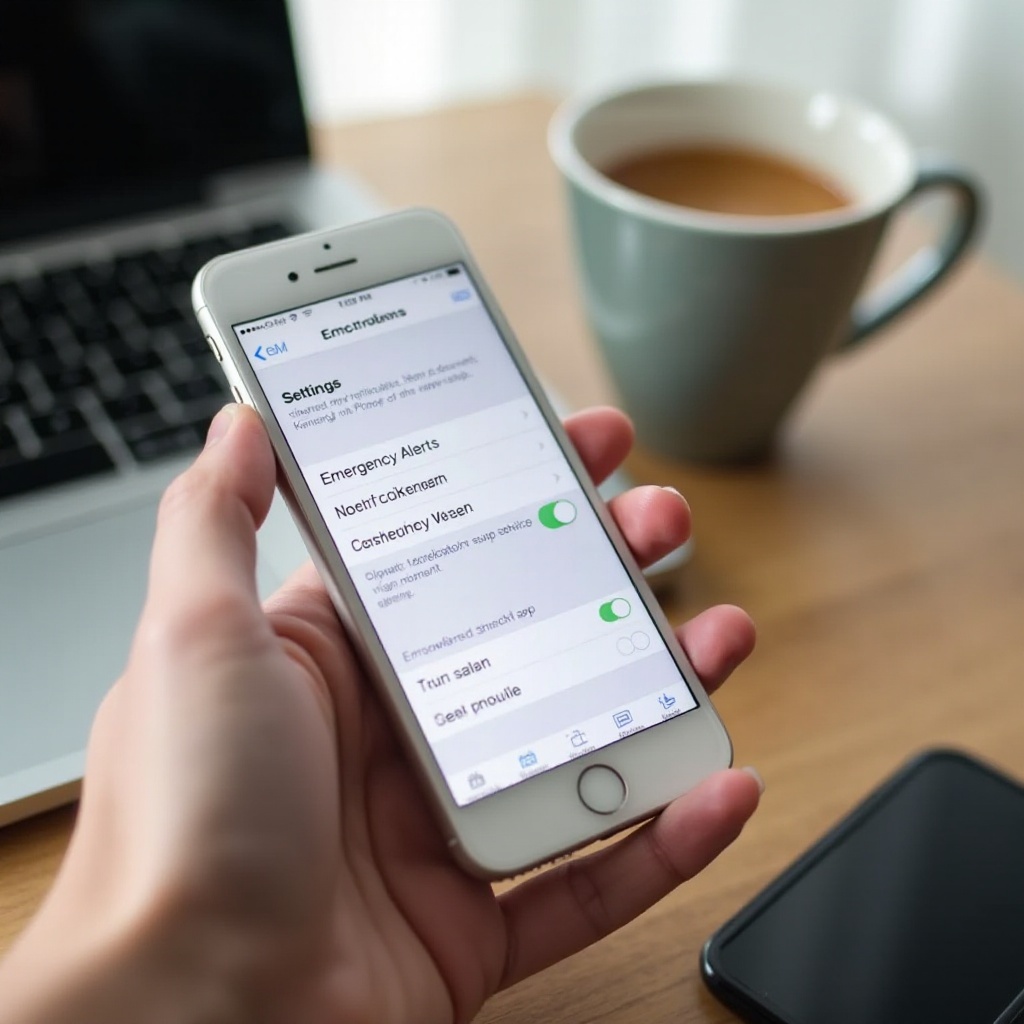
Cosa sono gli avvisi di emergenza su iPhone e perché sono così forti?
Prima di cambiare qualsiasi impostazione, è utile capire cosa sono gli avvisi di emergenza e perché si comportano diversamente dalle normali notifiche. Questi avvisi provengono da un sistema progettato per raggiungere il maggior numero possibile di persone, nel minor tempo possibile.
Il ruolo degli avvisi di emergenza wireless su iPhone
Il tuo iPhone può ricevere Wireless Emergency Alerts (WEA), ovvero avvisi di emergenza wireless, da agenzie governative e gruppi autorizzati di sicurezza pubblica. Negli Stati Uniti, questi arrivano tramite gli operatori in collaborazione con agenzie come il National Weather Service o le forze dell’ordine locali.
Punti chiave sugli avvisi WEA su iPhone:
- Utilizzano le celle telefoniche, non il tuo numero di telefono, per raggiungere i dispositivi in un’area specifica.
- Sono progettati per informazioni urgenti sulla sicurezza pubblica, non per aggiornamenti di routine.
- Possono raggiungere il tuo telefono anche se non hai mai installato un’app speciale.
A causa di questa missione, gli avvisi usano un tono unico, molto forte e un intenso schema di vibrazione pensato per attirare immediatamente l’attenzione.
Tipi di avvisi: AMBER, Emergenza, Sicurezza pubblica e test
Sul tuo iPhone puoi vedere diversi tipi di avvisi governativi:
- Avvisi AMBER: utilizzati per casi di rapimento di minori nella tua zona.
- Avvisi di emergenza: avvisi su minacce gravi come condizioni meteorologiche estreme, disastri naturali o altri pericoli imminenti.
- Avvisi di sicurezza pubblica: informazioni che potrebbero non essere pericolose per la vita ma restano importanti, come istruzioni di sicurezza o avvisi locali.
- Avvisi di test: test occasionali del sistema di allerta, così che le agenzie possano confermare che tutto funzioni come previsto.
Queste categorie compaiono nelle impostazioni del tuo iPhone sotto “Avvisi governativi” e di solito puoi controllarle singolarmente.
Perché gli avvisi di emergenza possono ignorare Silenzioso e Full immersion
Gli avvisi di emergenza spesso ignorano i controlli normali come:
- Il tasto Suoneria/Silenzioso
- Non disturbare o le modalità Full immersion
- Impostazioni di volume delle notifiche più basse
iOS lo fa di proposito. Il sistema tratta questi avvisi come di priorità superiore rispetto alle notifiche normali, così che possano raggiungerti anche quando il telefono è altrimenti silenzioso. Per questo, imparare come silenziare gli avvisi di emergenza su iPhone richiede di entrare in impostazioni specifiche, non solo di azionare l’interruttore del silenzioso.
Capire questo comportamento prepara il terreno per modificare le impostazioni in modo ragionato, invece di limitarti a disattivare tutto.
Prima di silenziare qualsiasi cosa: considerazioni di sicurezza e legali
Ora che sai cosa sono questi avvisi e perché agiscono in modo diverso, dovresti considerare l’impatto del silenziarli. Questi messaggi potrebbero essere il primo avvertimento che ricevi riguardo a un tornado, un ordine di evacuazione o un altro pericolo locale.
Quali avvisi puoi disattivare su iPhone
Apple ti permette di controllare diversi tipi di avvisi nella sezione Avvisi governativi:
- Avvisi AMBER
- Avvisi di emergenza
- Avvisi di sicurezza pubblica
In genere puoi attivare o disattivare ogni tipo con un interruttore. Quando disattivi uno di questi, il tuo iPhone smette di emettere suoni per quella categoria di avvisi governativi.
Tuttavia, alcuni tipi di avvisi possono rimanere obbligatori in determinate regioni, in particolare quelli nazionali di alto livello. Il tuo iPhone segue le regole stabilite dalle leggi locali e dagli operatori.
Perché alcuni avvisi potrebbero non essere completamente disattivabili negli Stati Uniti
In alcuni Paesi, inclusi gli Stati Uniti, determinati avvisi di emergenza, spesso quelli a livello nazionale, non possono essere disattivati dagli utenti. I regolatori li considerano essenziali per la sicurezza pubblica. Sul tuo iPhone, ciò significa che:
- Potresti non vedere un interruttore per questi avvisi.
- Potrebbero continuare ad arrivare anche se disattivi altre categorie.
Se noti che un tipo di avviso continua a suonare nonostante le tue impostazioni, potrebbe trattarsi di una categoria obbligatoria per legge.
Bilanciare tranquillità e sicurezza personale quando si modificano le impostazioni
Silenziando o disattivando gli avvisi di emergenza ci sono dei compromessi reali:
- Ottieni meno interruzioni, un sonno migliore e meno ansia per allarmi improvvisi.
- Rischi di perdere un avvertimento tempestivo che potrebbe aiutarti a evitare un pericolo.
Spesso è meglio un approccio equilibrato. Invece di disattivare tutto, valuta di:
- Mantenere attivi almeno gli avvisi di emergenza.
- Regolare quando e dove tieni il telefono vicino a te durante la notte.
- Usare le modalità Full immersion per creare momenti di quiete consentendo comunque gli avvisi critici.
Una volta che hai chiaro questo equilibrio, puoi fare scelte più consapevoli quando modifichi le impostazioni del tuo iPhone.

Come disattivare o silenziare gli avvisi di emergenza su iPhone (Guida passo per passo)
Per modificare il modo in cui il tuo iPhone gestisce gli avvisi di emergenza, devi entrare nelle impostazioni Notifiche. Segui attentamente questi passaggi e ricontrollali quando hai finito.
Controlla la versione di iOS e aggiorna se necessario
Per prima cosa, verifica che il tuo iPhone esegua una versione recente di iOS, come iOS 17 o successiva. I passaggi seguenti presuppongono un’interfaccia moderna.
- Apri l’app Impostazioni.
- Tocca Generali.
- Tocca Aggiornamento software.
- Se è disponibile un aggiornamento, leggi le note e installalo se vuoi le opzioni più recenti.
L’aggiornamento ti assicura di vedere i controlli più recenti per gli avvisi e le ultime correzioni di sicurezza.
Vai in Impostazioni > Notifiche > Avvisi governativi
Successivamente, vai alle impostazioni principali degli avvisi:
- Apri Impostazioni.
- Tocca Notifiche.
- Scorri fino in fondo.
- Cerca la sezione Avvisi governativi.
Qui dovresti vedere gli interruttori per i diversi tipi di avvisi supportati dal tuo operatore e dalla tua regione.
Disattivare avvisi AMBER, di emergenza e di sicurezza pubblica
Sotto Avvisi governativi troverai in genere interruttori come:
- Avvisi AMBER
- Avvisi di emergenza
- Avvisi di sicurezza pubblica
Per silenziare o interrompere una categoria:
- Decidi quali avvisi vuoi ancora ricevere.
- Disattiva le categorie che non vuoi più che il tuo iPhone segnali con suoni.
- Ad esempio, disattiva gli Avvisi AMBER se per te sono troppo frequenti e disturbanti.
- Potresti mantenere attivi gli Avvisi di emergenza se vivi in un’area soggetta a condizioni meteorologiche estreme.
Quando disattivi un interruttore, il tuo iPhone smette di riprodurre il suono e la vibrazione per quel tipo di avviso e di solito smette anche di mostrarlo.
Quanto velocemente hanno effetto queste modifiche
Le modifiche hanno effetto immediato. Una volta disattivata una categoria:
- Il tuo iPhone non dovrebbe più emettere quel tipo di avviso.
- Non è necessario riavviare il dispositivo perché queste impostazioni si applichino.
Se continui a ricevere avvisi che pensavi di aver disattivato, potrebbe trattarsi di una categoria obbligatoria o di un comportamento specifico dell’operatore. Più avanti tratteremo la risoluzione dei problemi per questi casi.
Regolando gli Avvisi governativi controlli quali messaggi di emergenza ti raggiungono. Per ridurre ulteriormente le interruzioni da tutte le altre notifiche, puoi ora passare a Full immersion e Non disturbare.
Uso di Full immersion e Non disturbare per ridurre al minimo le interruzioni
Le impostazioni degli Avvisi governativi determinano quali tipi di messaggi di emergenza compaiono sul tuo iPhone. Le modalità Full immersion e Non disturbare ti aiutano a gestire le notifiche quotidiane e a creare periodi più silenziosi, soprattutto di notte o durante il lavoro concentrato.
Cosa le modalità Full immersion possono e non possono bloccare
Full immersion in iOS ti permette di filtrare le notifiche in base a quello che stai facendo, ad esempio dormire, guidare, lavorare o rilassarti. Tuttavia, gli avvisi di emergenza a livello di sistema possono comunque bypassare alcune regole di Full immersion.
Full immersion può:
- Silenziare chiamate e messaggi da contatti non prioritari.
- Nascondere le notifiche di specifiche app.
- Oscurare la schermata di blocco e ridurre i banner.
Full immersion in genere non può:
- Garantire che tutti gli avvisi di emergenza governativi restino silenziosi se sono abilitati.
Considera Full immersion come un complemento, non un sostituto, delle impostazioni degli Avvisi governativi.
Creare una Full immersion “Sonno” o “Riunione” per meno interruzioni
Per ridurre il rumore durante il sonno, le lezioni o le riunioni:
- Apri Impostazioni.
- Tocca Full immersion.
- Tocca Sonno, Non disturbare oppure crea una nuova Full immersion personalizzata (ad esempio “Riunione”).
- Scegli chi può contattarti:
- Consenti chiamate solo dai Preferiti o da nessuno.
- Scegli quali app possono inviare notifiche:
- Consenti solo le app essenziali, come calendario o messaggistica per la famiglia.
Durante queste modalità Full immersion, il tuo iPhone rimane molto più silenzioso. In combinazione con le scelte sugli Avvisi governativi, questo può ridurre notevolmente i rumori improvvisi.
Configurare persone e app consentite mantenendo limitati gli avvisi
Per trovare un equilibrio:
- Consenti chiamate da:
- Familiari stretti in caso di emergenze personali.
- Contatti di lavoro se devi restare raggiungibile.
- Limita le notifiche delle app a:
- Promemoria del calendario.
- App di messaggistica critiche, se necessario.
Puoi programmare le modalità Full immersion perché si attivino automaticamente di notte, durante l’orario di lavoro o in luoghi specifici. In questo modo non devi ricordarti di attivarle e disattivarle e il comportamento del tuo iPhone diventa prevedibile.
Una volta ottimizzata Full immersion, potresti comunque voler intervenire su quanto è rumoroso il telefono e su quanto sono intense le vibrazioni quando un avviso riesce a passare.
Ridurre il fattore sorpresa: volume, vibrazione e posizione del dispositivo
Anche dopo aver imparato come silenziare gli avvisi di emergenza su iPhone e aver regolato Full immersion, alcuni avvisi potrebbero comunque raggiungerti, in particolare quelli che decidi di mantenere abilitati. Puoi comunque ridurre quanto risultino scioccanti controllando volume, vibrazione e dove tieni il dispositivo.
Come il volume generale interagisce con gli avvisi di emergenza
I controlli del volume dell’iPhone influiscono sui suoni di sistema, ma gli avvisi di emergenza spesso usano un tono distinto. Per gestire il rumore generale:
- Vai in Impostazioni.
- Tocca Suoni e feedback aptico.
- Regola il cursore Suoneria e avvisi a un livello più basso.
Questo aiuta per le chiamate e le notifiche normali. Alcuni avvisi di emergenza potrebbero comunque suonare più forti rispetto ai suoni abituali, ma l’esperienza complessiva può risultare meno intensa quando il resto è più silenzioso.
Regolare vibrazione e feedback aptico per sentire, non sentire suonare, gli avvisi
Se preferisci percepire gli avvisi tramite vibrazione invece che sentirli:
- In Impostazioni > Suoni e feedback aptico, guarda le impostazioni relative ai feedback aptici.
- Riduci o modifica i modelli di vibrazione quando possibile.
- Usa la vibrazione come segnale principale quando il telefono è in modalità Silenzioso.
Anche se non puoi personalizzare completamente il modello di vibrazione per gli avvisi di emergenza, impostare il telefono in modo che vibri per la maggior parte delle altre notifiche rende meno frequenti i suoni forti improvvisi.
Abitudini pratiche: dove tenere l’iPhone di notte o durante le riunioni
Anche il posizionamento fisico fa una grande differenza:
- Di notte:
- Metti l’iPhone su una superficie vicina ma non proprio accanto all’orecchio.
- Valuta di lasciarlo in un’altra stanza se ti senti a tuo agio.
- Durante riunioni o eventi:
- Tieni il telefono in una borsa o in tasca invece che sul tavolo.
- Usa la modalità Silenzioso più Full immersion per ridurre i rumori.
Queste piccole abitudini, insieme alle modifiche delle impostazioni, possono trasformare il modo in cui percepisci gli avvisi, anche quando continuano a suonare.
È utile ora capire perché alcune persone vedono opzioni diverse da altre, il che ci porta alle differenze regionali e tra operatori.
Differenze regionali e tra operatori che influiscono sulle impostazioni degli avvisi
Non tutti gli iPhone mostrano le stesse opzioni per gli Avvisi governativi. Ciò che vedi dipende da dove vivi, dal tuo operatore e dalle normative locali.
Perché le opzioni Avvisi governativi potrebbero non comparire sul tuo iPhone
Se scorri fino in fondo a Impostazioni > Notifiche e non vedi Avvisi governativi:
- Il tuo operatore potrebbe non supportare gli avvisi di emergenza wireless.
- La tua regione potrebbe usare un sistema diverso.
- Un recente aggiornamento del pacchetto operatore potrebbe aver modificato il menu.
Per prima cosa, assicurati che il dispositivo abbia segnale dell’operatore e non sia in modalità aereo. A volte le opzioni compaiono solo quando le impostazioni di rete vengono caricate correttamente.
Impostazioni negli Stati Uniti rispetto ad altre regioni anglofone nel 2024
Gli utenti negli Stati Uniti vedono in genere Avvisi AMBER, di emergenza e di sicurezza pubblica sotto Avvisi governativi. In altre regioni anglofone:
- Le etichette potrebbero differire, ad esempio facendo riferimento ad agenzie locali.
- Alcune categorie potrebbero essere combinate.
- Alcune regioni potrebbero avere regole più rigide su quali avvisi possono essere disattivati.
Se ti sei trasferito da un Paese all’altro, il tuo iPhone potrebbe mantenere le vecchie impostazioni finché il tuo operatore non le aggiorna. Questo può spiegare comportamenti inattesi o interruttori mancanti.
Quando contattare il tuo operatore o il supporto Apple per assistenza
Se gli Avvisi governativi non compaiono o il tuo iPhone ignora gli interruttori:
- Contatta l’assistenza del tuo operatore e chiedi:
- Se supportano gli avvisi di emergenza wireless.
- Quali categorie puoi controllare come cliente.
- Se l’assistenza dell’operatore conferma che è tutto corretto, contatta il supporto Apple:
- Chiedi se un aggiornamento software o un ripristino può ripristinare gli interruttori degli avvisi.
Questo ti darà chiarezza e ti assicurerà che non stai affrontando un problema software.
Una volta comprese le opzioni specifiche della tua regione, puoi scegliere una configurazione che si adatti alle tue esigenze e al tuo ambiente. La configurazione migliore spesso dipende da chi sei e da com’è la tua vita quotidiana.
Configurazioni consigliate per diversi tipi di utenti
Non tutti hanno bisogno della stessa configurazione. Il modo più sicuro per utilizzare ciò che ora sai su come silenziare gli avvisi di emergenza su iPhone è personalizzare le impostazioni in base alla tua vita.
Persone dal sonno leggero e con sensibilità sensoriali
Se ti svegli facilmente o trovi i suoni forti opprimenti:
- Negli Avvisi governativi:
- Valuta di disattivare gli avvisi AMBER e di sicurezza pubblica se li consideri non critici.
- Mantieni attivi gli avvisi di emergenza se vivi in un’area a rischio.
- In Full immersion:
- Usa la modalità Sonno ogni notte con limiti stringenti su chiamate e app.
- Configurazione fisica:
- Tieni il telefono più lontano dal letto.
- Affidati di più alle vibrazioni e agli avvisi visivi che ai suoni forti.
Questa combinazione ti mantiene più al sicuro riducendo al contempo le probabilità di allarmi improvvisi e intensi.
Genitori, caregiver e persone responsabili di altri
Se ti occupi di bambini, anziani o altre persone, potresti voler più avvisi, non meno:
- Negli Avvisi governativi:
- Mantieni attivi almeno gli avvisi di emergenza e gli Avvisi AMBER.
- In Full immersion:
- Consenti sempre le chiamate da familiari stretti e contatti chiave.
- Consenti le app di messaggistica usate da scuole o caregiver.
Puoi comunque usare le strategie su volume e posizionamento per evitare che il telefono suoni a tutto volume proprio accanto a te di notte, rimanendo comunque reperibile quando qualcuno dipende da te.
Utenti in aree con frequenti condizioni meteo estreme o emergenze locali
Le persone in regioni con tempeste ricorrenti, incendi boschivi o altri rischi dovrebbero orientarsi verso la sicurezza:
- Negli Avvisi governativi:
- Mantieni attivi gli avvisi di emergenza per impostazione predefinita.
- Lascia attivi gli avvisi di sicurezza pubblica se spesso includono informazioni su evacuazioni o ripari.
- In Full immersion:
- Usa le modalità Sonno o Lavoro, ma ricorda che alcuni avvisi di emergenza potrebbero comunque passare, e di solito questo è positivo nelle aree ad alto rischio.
Queste configurazioni aiutano a garantire che tu riceva gli avvisi più importanti, anche se talvolta ti interrompono.
Una volta scelta una configurazione, potresti comunque dover gestire casi rari in cui gli avvisi non si comportano come previsto. È qui che entra in gioco la risoluzione dei problemi.
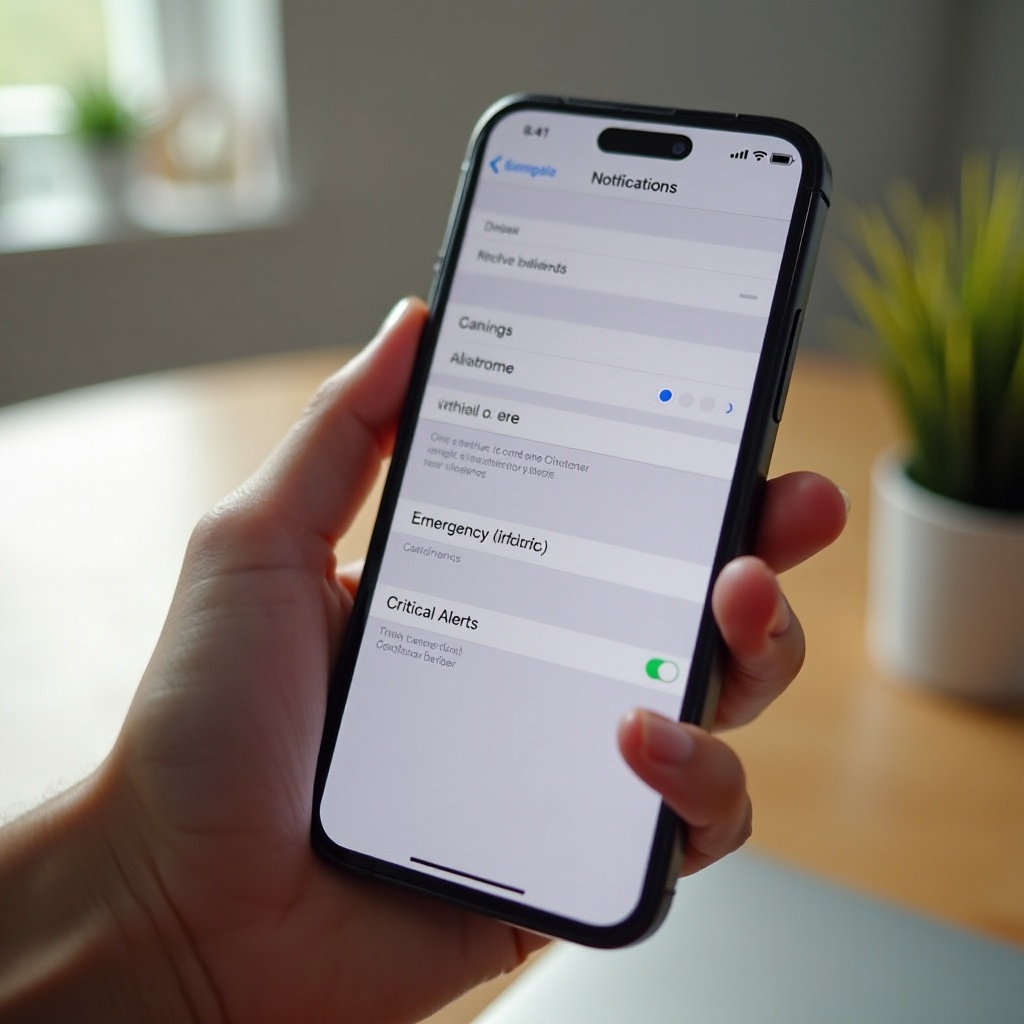
Risoluzione dei problemi quando gli avvisi di emergenza fanno ancora rumore
A volte il tuo iPhone continua a emettere avvisi anche dopo che hai regolato le impostazioni. Questo può accadere per avvisi obbligatori, comportamenti dell’operatore o problemi software.
Ricontrollare Impostazioni, Full immersion e Suoni e feedback aptico
Inizia controllando tutto di nuovo:
- Vai in Impostazioni > Notifiche > Avvisi governativi:
- Verifica quali interruttori sono disattivati e quali sono attivi.
- Vai in Impostazioni > Full immersion:
- Controlla quale Full immersion è attiva e se consente determinate app o persone.
- Vai in Impostazioni > Suoni e feedback aptico:
- Controlla il volume della suoneria e le impostazioni di vibrazione.
A volte una piccola modifica, come riattivare per errore un interruttore, spiega il problema.
Riavvio, aggiornamento e ripristino di impostazioni specifiche
Se tutto sembra corretto ma gli avvisi si comportano in modo strano:
- Riavvia il tuo iPhone:
- Un semplice riavvio può risolvere problemi software temporanei.
- Controlla la presenza di aggiornamenti software:
- Vai in Impostazioni > Generali > Aggiornamento software e installa l’ultima versione.
- Ripristina le impostazioni di rete o posizione se consigliato dall’assistenza:
- Fallò solo dopo aver eseguito un backup e compreso l’impatto.
Questi passaggi aiutano a eliminare i problemi che potrebbero influire sul modo in cui il tuo iPhone legge le impostazioni dell’operatore e degli avvisi.
Verificare con il tuo operatore se il controllo degli avvisi è supportato
Se non riesci ancora a controllare determinati avvisi:
- Contatta il tuo operatore e chiedi:
- Quali categorie di avvisi di emergenza sono obbligatorie.
- Se supportano tutte le opzioni mostrate in iOS.
- Se confermano che alcuni avvisi non possono essere disattivati, hai raggiunto il limite di ciò che è consentito nella tua regione.
Puoi comunque fare affidamento su Full immersion, volume, vibrazione e posizionamento per ridurne l’impatto, anche quando non puoi disattivare un tipo specifico di avviso.
Conclusione
Gli avvisi di emergenza su iPhone esistono per aiutarti a proteggerti, ma la loro natura forte e invasiva può scontrarsi con la vita quotidiana. Imparando come silenziare correttamente gli avvisi di emergenza su iPhone, acquisisci il controllo su quando e come il telefono emette suoni, senza tagliarti fuori dalle informazioni critiche.
Hai iniziato comprendendo cosa sono questi avvisi e perché iOS li tratta diversamente dalle normali notifiche. Poi hai visto come regolare gli Avvisi governativi, le modalità Full immersion e le impostazioni audio per adattarle alle tue esigenze. Hai anche imparato come le regole regionali e le impostazioni dell’operatore influiscono su ciò che puoi modificare e come risolvere i problemi quando gli avvisi non si comportano come previsto.
La chiave è l’equilibrio. Mantieni gli avvisi che contano di più, regola quelli che non lo fanno e usa Full immersion, il volume e abitudini intelligenti per ridurre il fattore sorpresa. Con la giusta configurazione, il tuo iPhone può rimanere un potente strumento di sicurezza pur restando una presenza silenziosa e rispettosa nella tua vita.
Domande frequenti
Posso silenziare gli avvisi di emergenza su iPhone ma continuare a riceverli come banner?
Nella maggior parte dei casi, gli avvisi di emergenza a livello di sistema non offrono lo stesso controllo granulare delle normali notifiche delle app. Quando disattivi una categoria come Avvisi AMBER o Avvisi di emergenza in Impostazioni > Notifiche > Avvisi governativi, di solito smetti di ricevere completamente quel tipo di avviso, sia come suono che come banner. Alcune regioni possono offrire opzioni aggiuntive, ma molti iPhone trattano questi avvisi come tutto-o-niente per categoria. Se desideri un’esperienza più silenziosa senza perdere gli avvisi, lascia la categoria attiva e invece abbassa il volume generale, affidati maggiormente alla vibrazione o tieni il telefono più lontano quando dormi.
La disattivazione degli avvisi di emergenza influisce su SOS emergenze o sulle chiamate al 911?
No. La modifica delle impostazioni degli Avvisi governativi non disabilita SOS emergenze o le funzioni di chiamata di emergenza. Puoi comunque tenere premuti il tasto laterale e un tasto del volume per attivare SOS emergenze, e puoi ancora chiamare i numeri di emergenza locali come il 911 dal tuo iPhone. Gli avvisi governativi sono messaggi trasmessi ai telefoni in una regione. SOS emergenze e le chiamate di emergenza sono funzioni separate che ti consentono di raggiungere i soccorsi quando ne hai bisogno. La regolazione delle impostazioni degli avvisi non ti impedisce di contattare i servizi di emergenza.
Le mie impostazioni degli avvisi di emergenza si sincronizzano sugli altri dispositivi Apple?
Le impostazioni degli avvisi governativi sono legate a ciascun dispositivo e alla sua connessione con l’operatore. Se disattivi una categoria sul tuo iPhone, questa modifica non si applica automaticamente a un iPad o a un Apple Watch. Ogni dispositivo ha le proprie impostazioni e può avere opzioni diverse a seconda che disponga di servizio cellulare e di come si connette a una rete. Per mantenere un’esperienza coerente, controlla le impostazioni degli avvisi su ogni dispositivo che può ricevere avvisi cellulari. In questo modo, eviti situazioni in cui il tuo iPhone è silenzioso ma il tuo Apple Watch emette ancora un forte tono di emergenza.