
Introduzione
Avvii un vecchio gioco per PC preferito sul tuo computer con Windows 11 e, invece di partire il gioco, compare un popup: “Un’app sul tuo PC necessita della seguente funzionalità di Windows: DirectPlay”. Se non l’hai mai visto prima, può risultare confuso e un po’ preoccupante. DirectPlay è sicuro? Ti serve davvero? E cosa fa esattamente su Windows 11?
DirectPlay è una di quelle vecchie tecnologie Microsoft che si rifiuta di scomparire, perché molti giochi classici ancora vi si affidano. Windows 11 la supporta, ma solo come componente legacy opzionale. Questo significa che devi prendere una decisione consapevole per abilitarla, comprenderne i rischi e sapere cosa fare se qualcosa va storto.
Questa guida spiega cos’è DirectPlay, come funziona in Windows 11, quando dovresti usarlo e come abilitarlo passo dopo passo. Imparerai anche le implicazioni per sicurezza e prestazioni, le correzioni più comuni e le alternative moderne che possono aiutarti a far girare i giochi più vecchi senza creare problemi a lungo termine per il sistema.
Che cos’è DirectPlay?
DirectPlay è un’API legacy per il networking e il multigiocatore che faceva parte della famiglia DirectX di Microsoft. Gli sviluppatori di giochi la utilizzavano per gestire attività come connessioni dei giocatori, lobby e scambio di dati tra giocatori durante sessioni online o in LAN. Ha semplificato lo sviluppo del multiplayer quando il gioco su Windows era ancora nuovo e frammentato.
Col tempo, tecnologie di rete più recenti e sicure hanno sostituito DirectPlay. Microsoft lo ha deprecato e spostato nella categoria “Componenti legacy”. Ciò significa che Microsoft non lo sviluppa né lo migliora più, ma lo mantiene disponibile perché molti titoli meno recenti ancora dipendono da esso per funzionare correttamente.
Per capire perché Windows 11 offre ancora DirectPlay, è utile vedere cosa fa all’interno di un gioco. Quando un titolo basato su DirectPlay si avvia, si aspetta che quella libreria sia presente. Senza di essa, il gioco può non avviarsi, andare in crash o mostrare un generico messaggio di errore. Abilitando DirectPlay, fornisci l’anello mancante che permette al gioco di gestire il suo networking e talvolta persino l’inizializzazione di base.
Poiché DirectPlay è vecchio e non viene più aggiornato, Microsoft lo etichetta come componente legacy. Questa etichetta indica che dovresti usarlo solo quando necessario. Non è pensato per nuovo software e di solito compare solo quando cerchi di eseguire giochi originariamente progettati per versioni precedenti di Windows.
DirectPlay come parte di DirectX
DirectPlay faceva parte del più ampio ecosistema DirectX, accanto a componenti come DirectDraw, Direct3D e DirectSound. Mentre Direct3D si concentrava sulla grafica e DirectSound sull’audio, DirectPlay era focalizzato sulla comunicazione tra giocatori tramite reti locali o internet.
Raggruppando questi strumenti, DirectX ha fornito agli sviluppatori un set unico e unificato di API per il gaming. DirectPlay è stato per molti anni il tassello dedicato al multigiocatore in quel puzzle.
Cosa era stato progettato per fare DirectPlay
Gli sviluppatori utilizzavano DirectPlay per:
- Creare lobby multigiocatore.
- Ospitare e partecipare a sessioni di gioco in rete.
- Inviare e ricevere dati di gioco tra i giocatori.
- Gestire la gestione di base delle connessioni e la messaggistica.
Queste attività oggi sono gestite da librerie di rete e servizi online più moderni, ma i giochi più vecchi si aspettano ancora che DirectPlay sia presente, motivo per cui continua a essere rilevante su Windows 11.
Perché DirectPlay è considerato un componente legacy
DirectPlay è considerato legacy perché:
- Microsoft ha interrotto lo sviluppo attivo e il miglioramento.
- I giochi moderni utilizzano invece API e servizi online più recenti.
- Il modello di sicurezza è obsoleto rispetto agli standard attuali.
Per questo motivo, Windows 11 viene fornito con DirectPlay disabilitato per impostazione predefinita e lo nasconde sotto “Componenti legacy”, in modo che solo gli utenti che ne hanno davvero bisogno lo attivino.
Comprendere DirectPlay come una parte vecchia ma ancora utile di DirectX prepara il terreno per capire come Windows 11 lo tratti diversamente rispetto alle funzionalità moderne.
Come funziona DirectPlay su Windows 11
Ora che sai cos’è DirectPlay e perché esiste, è importante vedere come Windows 11 lo gestisce in pratica. Non vedrai DirectPlay installato o attivo quando configuri per la prima volta Windows 11. Invece, è confezionato come funzionalità opzionale che abiliti solo quando un programma ne ha bisogno.
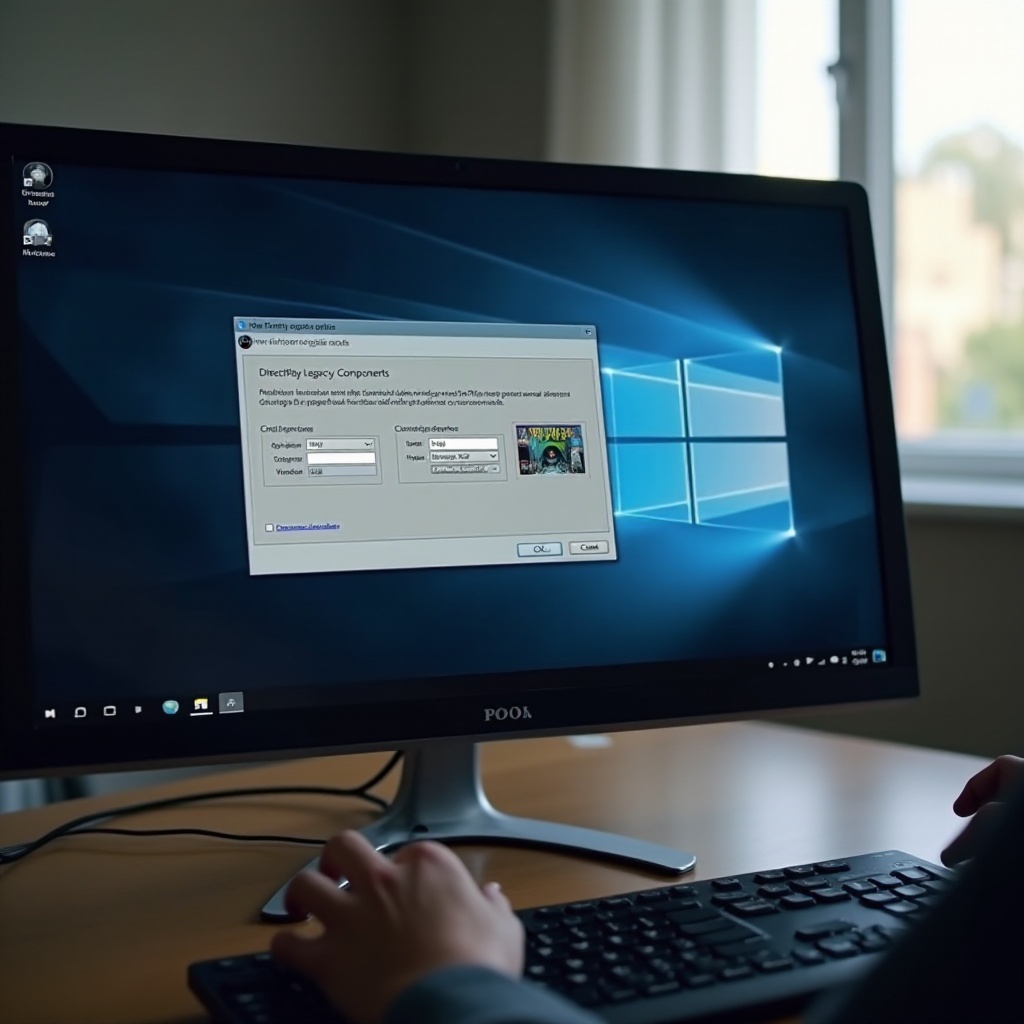
Quando avvii un gioco più vecchio che richiede DirectPlay, Windows 11 rileva quella dipendenza. Mostra quindi un prompt che chiede se vuoi installare la funzionalità richiesta. Se accetti, Windows scarica e attiva il componente DirectPlay e lo integra nel sistema. Dopo di ciò, i giochi che dipendono da DirectPlay possono accedervi.
Questo design mantiene la maggior parte dei sistemi più puliti e sicuri per impostazione predefinita. DirectPlay è presente ma dormiente, riducendo al minimo la superficie d’attacco finché non lo attivi esplicitamente. Rimani tu a controllare quando e perché questo componente legacy diventa attivo.
DirectPlay come funzionalità opzionale di Windows
In Windows 11, DirectPlay si trova nel gruppo “Componenti legacy” nella finestra delle funzionalità di Windows. Esso è:
- Disabilitato per impostazione predefinita nelle installazioni standard.
- Attivato solo quando lo scegli manualmente o accetti un prompt di sistema.
- Gestito come altre funzionalità opzionali, come i componenti del .NET Framework.
Puoi pensare a DirectPlay come a una cassetta degli attrezzi riposta in un armadio; Windows non la tira fuori finché non dici che ti serve.
Perché Windows 11 ti chiede di installare DirectPlay
Windows 11 attiva il prompt di DirectPlay quando:
- Un gioco prova a caricare le librerie DirectPlay.
- Il sistema rileva che la funzionalità richiesta manca.
- Il componente è disponibile come funzionalità opzionale.
Invece di limitarsi a fallire in silenzio, Windows offre di installare DirectPlay così che il gioco possa funzionare. È per questo che molti utenti scoprono l’esistenza di DirectPlay solo quando un gioco classico all’improvviso lo richiede.
Disponibilità di DirectPlay nelle varie edizioni di Windows 11
DirectPlay è disponibile nelle edizioni standard di Windows 11, incluse Home e Pro. Su alcuni sistemi gestiti o aziendali, gli amministratori possono limitare le funzionalità opzionali, il che può nascondere o bloccare DirectPlay. In tal caso, potresti dover contattare l’amministratore IT per abilitarlo o usare un metodo alternativo come una macchina virtuale.
Ora che hai capito come Windows 11 espone DirectPlay come componente opzionale, il passo successivo è decidere quando è davvero necessario attivarlo per i tuoi giochi.
Quando hai davvero bisogno di DirectPlay su Windows 11
Non tutti i giochi vecchi hanno bisogno di DirectPlay, e molti titoli degli ultimi anni funzionano bene su Windows 11 senza di esso. Ti serve DirectPlay solo quando il gioco dipende esplicitamente da quello strato di rete legacy. Sapere come riconoscerlo può evitarti di installare componenti non necessari.
Nella maggior parte dei casi, DirectPlay entra in gioco con vecchi giochi per PC rilasciati molto prima di Windows 11 e dei servizi online moderni. Molti di questi giochi usano DirectPlay sia per il multigiocatore sia per le routine di inizializzazione di base, quindi il gioco potrebbe fallire anche se intendi giocare in modalità giocatore singolo.
Capire quando DirectPlay è davvero necessario ti aiuta a evitare modifiche inutili al sistema e ti guida verso la soluzione giusta per ogni titolo.
Segnali comuni che indicano che un gioco richiede DirectPlay
Probabilmente hai bisogno di DirectPlay se:
- Windows mostra la finestra di dialogo “Un’app sul tuo PC necessita della seguente funzionalità di Windows: DirectPlay” quando avvii il gioco.
- L’installer del gioco o il readme menzionano DirectPlay o il networking di DirectX.
- Il gioco si avvia ma va in crash quando provi a ospitare o unirti a sessioni multigiocatore.
Questi segnali indicano che il gioco è stato realizzato intorno a DirectPlay e non riesce a trovare il componente sul sistema.
Tipi di giochi e app che dipendono da DirectPlay
DirectPlay compare spesso in:
- Classici giochi da LAN party dei primi e medi anni 2000.
- Vecchi titoli per PC che supportavano il dial‑up o il gioco su internet di base.
- Alcuni software legacy educativi o di simulazione con funzionalità di rete.
Se il tuo gioco è su CD o DVD, ha diversi anni sulle spalle e non è mai stato ripubblicato o aggiornato per i sistemi moderni, c’è una buona probabilità che usi DirectPlay.
Come confermare se un titolo specifico richiede DirectPlay
Per confermare, puoi:
- Controllare la documentazione del gioco o il manuale online.
- Cercare il nome del gioco più “DirectPlay” online per trovare segnalazioni della community.
- Provare ad avviare il gioco; se Windows ti chiede di installare DirectPlay, quello è un segnale chiaro.
Se non vedi errori e il gioco funziona senza problemi, probabilmente non hai bisogno di DirectPlay e puoi lasciarlo disabilitato.
Una volta che sai che DirectPlay è davvero necessario per un titolo specifico, sei pronto per abilitarlo in sicurezza in Windows 11.
Come abilitare DirectPlay in Windows 11 (passo per passo)
Una volta sicuro di aver bisogno di DirectPlay, puoi abilitarlo tramite l’interfaccia di Windows o usando comandi. Il metodo grafico è il più semplice per la maggior parte degli utenti, mentre DISM o PowerShell sono migliori per utenti avanzati e distribuzioni scriptate.
L’obiettivo di questa sezione è guidarti con chiarezza attraverso ogni metodo, così puoi scegliere quello che meglio si adatta al tuo livello di esperienza e alla tua configurazione.
Abilitare DirectPlay tramite “Attiva o disattiva funzionalità di Windows”
Segui questi passaggi:
- Premi il tasto Windows, digita “Funzionalità di Windows” e seleziona “Attiva o disattiva funzionalità di Windows”.
- Nella finestra Funzionalità di Windows, scorri verso il basso e cerca “Componenti legacy”.
- Clicca sull’icona con il segno più per espandere “Componenti legacy”.
- Seleziona la casella denominata “DirectPlay”.
- Clicca su “OK”. Windows cercherà i file necessari e li installerà.
- Se richiesto, consenti a Windows di scaricare i file da Windows Update.
- Riavvia il PC se Windows suggerisce un riavvio.
Dopo il riavvio, prova ad avviare di nuovo il gioco. Ora dovrebbe rilevare DirectPlay ed eseguirsi senza il prompt visto in precedenza.
Uso di DISM o PowerShell per abilitare DirectPlay
Per utenti avanzati o amministratori, puoi abilitare DirectPlay da un prompt dei comandi con privilegi elevati o da una finestra PowerShell:
- Utilizzando DISM:
- Clicca con il tasto destro su Start e seleziona “Windows Terminal (Admin)” o “Prompt dei comandi (Admin)”.
- Esegui:
DISM /Online /Enable-Feature /FeatureName:”DirectPlay” /All -
Attendi il completamento del processo, quindi riavvia se richiesto.
-
Utilizzando PowerShell:
- Apri PowerShell come amministratore.
- Esegui:
Enable-WindowsOptionalFeature -Online -FeatureName DirectPlay -All - Riavvia se Windows lo richiede.
Queste opzioni da riga di comando sono utili quando devi abilitare DirectPlay su più macchine o automatizzare il processo con script.
Verificare che DirectPlay sia stato installato correttamente
Per confermare che DirectPlay sia attivo:
- Apri “Attiva o disattiva funzionalità di Windows” e verifica che “DirectPlay” rimanga selezionato sotto “Componenti legacy”.
- Avvia il gioco che richiedeva DirectPlay e controlla se viene eseguito senza il prompt di installazione.
- Facoltativamente, esegui:
DISM /Online /Get-Features /Format:Table
e conferma che “DirectPlay” risulti “Enabled”.
Se tutto sembra corretto e il gioco funziona, DirectPlay è ora completamente attivo sul tuo sistema Windows 11.
Abilitare DirectPlay è solo una parte della storia. Dovresti anche capire se è sicuro lasciarlo abilitato e come potrebbe influire sul PC.
È sicuro abilitare DirectPlay su Windows 11?
Capire la sicurezza e l’impatto di DirectPlay ti aiuta a decidere se mantenerlo attivo in modo permanente o abilitarlo solo quando necessario. Poiché DirectPlay è legacy, non riceve gli attuali interventi di hardening o aggiornamenti funzionali. Ciò non significa che causerà immediatamente problemi, ma giustifica un approccio prudente.
Per molti utenti domestici, abilitare DirectPlay per alcuni giochi fidati è un compromesso accettabile. Devi solo conoscere i rischi esistenti e come ridurli. Questa visione equilibrata ti permetterà di goderti i titoli più vecchi senza introdurre esposizioni inutili.
Rischi di sicurezza dei componenti di rete legacy
DirectPlay è stato costruito per modelli di sicurezza più vecchi. I potenziali problemi includono:
- Superficie d’attacco aumentata se un programma dannoso tenta di abusare di DirectPlay.
- Possibile esposizione se esegui giochi non affidabili o piratati che richiamano il componente.
Per ridurre il rischio:
- Abilita DirectPlay solo per giochi provenienti da fonti affidabili.
- Evita di eseguire eseguibili sconosciuti che dichiarano di aver bisogno di DirectPlay.
- Mantieni Windows Defender o il tuo antivirus attivo e aggiornato.
Se usato con attenzione, DirectPlay non deve diventare un grosso problema di sicurezza, ma non va trattato come una funzionalità moderna e pienamente supportata.
Considerazioni su prestazioni e stabilità
Per la maggior parte dei PC moderni, DirectPlay ha un impatto minimo sulle prestazioni quando è inattivo. Non consuma in modo significativo CPU o memoria a meno che un gioco non lo stia utilizzando attivamente. Tuttavia, alcuni titoli molto vecchi possono entrare in conflitto con driver più recenti o con i componenti DirectX moderni, causando:
- Crash all’avvio.
- Difetti grafici.
- Blocchi imprevisti.
Questi problemi di solito derivano dal gioco stesso, non da DirectPlay in isolamento. Ma DirectPlay può essere parte di un quadro di compatibilità più ampio, perciò è un elemento da considerare quando risolvi problemi.
Buone pratiche per ridurre al minimo i rischi
Puoi goderti in sicurezza i titoli che richiedono DirectPlay seguendo queste pratiche:
- Crea un punto di ripristino prima di abilitare funzionalità legacy.
- Usa DirectPlay solo per giochi specifici e conosciuti.
- Disabilita DirectPlay quando hai finito di giocare per un lungo periodo.
- Mantieni Windows 11 e i driver aggiornati per ridurre i problemi di compatibilità.
Trattando DirectPlay come uno strumento temporaneo invece che come una presenza permanente, ne limiti gli svantaggi ottenendo comunque i benefici per il retrogaming.
Anche con le dovute precauzioni, potresti imbatterti in problemi durante l’installazione o l’uso di DirectPlay. La sezione successiva spiega come risolvere i problemi più comuni.
Risoluzione dei problemi di DirectPlay su Windows 11
A volte DirectPlay non si installa correttamente o il gioco continua a non funzionare anche dopo averlo abilitato. In questi casi, un po’ di troubleshooting può solitamente risolvere il problema. Molti guasti sono legati a file mancanti, componenti bloccati o corruzione generale del sistema e spesso possono essere affrontati con gli strumenti integrati in Windows.
Questa sezione analizza i problemi più frequenti, così potrai far funzionare di nuovo i giochi senza andare a tentativi.
Installazione di DirectPlay non riuscita o componente mancante
Se non riesci a trovare DirectPlay o l’installazione fallisce:
- Assicurati di avere eseguito l’accesso con un account con diritti di amministratore.
- Controlla la connessione a internet, poiché Windows potrebbe dover scaricare file.
- Esegui Windows Update e installa gli aggiornamenti in sospeso, quindi riprova.
- Apri un prompt dei comandi con privilegi elevati ed esegui:
DISM /Online /Cleanup-Image /RestoreHealth
seguito da:
sfc /scannow
Questi comandi riparano l’archivio dei componenti e i file di sistema, il che può risolvere installazioni difettose di funzionalità opzionali.
Il gioco continua a non avviarsi dopo aver abilitato DirectPlay
Se il gioco continua a non funzionare dopo l’attivazione di DirectPlay:
- Clicca con il tasto destro sull’eseguibile del gioco e seleziona “Proprietà”.
- Vai alla scheda “Compatibilità”.
- Prova a:
- Selezionare “Esegui il programma in modalità compatibilità per” e scegliere una versione precedente di Windows.
- Selezionare “Esegui questo programma come amministratore”.
Inoltre:
- Aggiorna i driver della scheda grafica.
- Disabilita temporaneamente le sovrapposizioni (come launcher di gioco, registratori schermo o overlay degli strumenti GPU) per verificare se causano conflitti.
Questi accorgimenti spesso risolvono i problemi di avvio più ostinati con i titoli più vecchi.
Correzione dei messaggi di errore e crash comuni
Tra i problemi tipici troviamo:
- Schermo nero all’avvio.
- Crash immediato al desktop.
- Messaggi relativi a file DLL mancanti.
Possibili soluzioni includono:
- Reinstallare o riparare il gioco dal suo installer o dalla piattaforma di distribuzione.
- Installare l’ultima versione del runtime DirectX dal sito Microsoft, anche se DirectPlay è separato.
- Cercare il messaggio di errore esatto insieme al nome del gioco, poiché spesso le community hanno correzioni o patch specifiche.
Se niente funziona, potresti dover considerare altre strategie di compatibilità invece di forzare DirectPlay a gestire tutto sul tuo sistema principale.
Queste strategie includono alternative che a volte possono offrire risultati migliori rispetto all’abilitazione diretta di un componente legacy sul tuo principale sistema Windows 11.
Alternative a DirectPlay per i giochi classici nel 2024
DirectPlay è un’opzione, ma non sempre la migliore o l’unica. A volte puoi evitare di abilitare componenti legacy sfruttando strumenti di compatibilità moderni o versioni aggiornate dei giochi. Queste alternative puntano tutte allo stesso obiettivo: far funzionare i tuoi titoli classici su Windows 11 con meno compromessi.
Esplorare innanzitutto le alternative può ridurre la dipendenza da funzionalità obsolete e spesso offrirti un’esperienza più fluida e stabile.
Uso delle impostazioni di compatibilità e delle patch della community
Molti giochi più vecchi traggono beneficio da:
- Modalità di compatibilità di Windows.
- Patch create dalla community o “source port” che eliminano la necessità di DirectPlay.
Puoi:
- Cercare il nome del gioco più “patch Windows 11” o “source port”.
- Controllare community e forum affidabili per le correzioni consigliate.
- Sostituire vecchi file eseguibili con versioni aggiornate fornite dalla community, se disponibili e legali.
Queste soluzioni spesso modernizzano networking e grafica, eliminando del tutto la necessità di abilitare DirectPlay.
Macchine virtuali e installazioni legacy separate
Per i titoli più ostinati, può essere più semplice:
- Creare una macchina virtuale (VM) con una versione precedente di Windows.
- Installare i giochi classici all’interno di tale VM.
Questo approccio isola i componenti legacy e i giochi problematici dal tuo ambiente principale Windows 11. Richiede più configurazione e comporta un certo sovraccarico di prestazioni, ma può offrire migliore compatibilità e sicurezza per software molto datato.
Riedizioni moderne e versioni da store dei vecchi giochi
Le piattaforme digitali spesso vendono versioni aggiornate dei giochi classici. Queste edizioni possono:
- Includere correzioni integrate per i Windows moderni.
- Eliminare la dipendenza da DirectPlay o da API di rete obsolete.
- Offrire un miglior supporto alle risoluzioni e maggiore stabilità.
Prima di abilitare DirectPlay, verifica se esiste una versione moderna e ottimizzata del tuo classico preferito. In molti casi, acquistare o scaricare quella versione è il modo più semplice per ottenere un’esperienza fluida su Windows 11.
Anche se scegli un’alternativa, è utile capire DirectPlay in sé. Con questa conoscenza, puoi fare una scelta informata su come gestire la tua libreria di giochi più vecchi.

Conclusione
DirectPlay su Windows 11 esiste principalmente per supportare giochi e software datati che non sono mai passati alle tecnologie di rete moderne. Non è essenziale per l’uso quotidiano e rimane disabilitato per impostazione predefinita per buone ragioni, tra cui la sicurezza e la pulizia complessiva del sistema.
Quando un gioco classico richiede esplicitamente DirectPlay, puoi abilitarlo in sicurezza se comprendi i compromessi. Usa la finestra delle funzionalità di Windows o gli strumenti da riga di comando, verifica che tutto sia stato installato correttamente e segui le buone pratiche per ridurre i rischi. Se dovessero sorgere problemi, i passaggi di troubleshooting e le alternative moderne possono spesso aiutarti a evitare frustrazioni.
Adottando un approccio deliberato e informato, puoi goderti il retrogaming su Windows 11 senza trasformare il sistema in un museo di componenti obsoleti. DirectPlay diventa uno strumento mirato che attivi quando serve, non una parte permanente della tua configurazione quotidiana.
Domande frequenti
Tutti i vecchi giochi per PC su Windows 11 necessitano di DirectPlay?
No. Molti giochi più datati funzionano bene senza DirectPlay perché utilizzano metodi di rete diversi o sono stati aggiornati per i sistemi moderni. Di solito hai bisogno di DirectPlay solo quando Windows mostra una richiesta in tal senso oppure quando la documentazione e le risorse della community indicano chiaramente che il gioco ne dipende. Se un gioco si avvia e funziona senza errori, non è necessario abilitare DirectPlay.
Abilitare DirectPlay renderà il mio PC Windows 11 meno sicuro?
Abilitare DirectPlay può aumentare leggermente la superficie di attacco perché è un componente legacy che non riceve più aggiornamenti funzionali. Per la maggior parte degli utenti domestici che eseguono solo giochi affidabili, il rischio è basso, soprattutto se il software di sicurezza e gli aggiornamenti di Windows sono mantenuti aggiornati. Per rimanere più al sicuro, abilita DirectPlay solo quando necessario, evita programmi non attendibili e valuta di disabilitarlo di nuovo se non prevedi di usarlo per un po’.
Posso disabilitare o rimuovere DirectPlay dopo aver finito di giocare?
Sì. Puoi tornare a “Attiva o disattiva funzionalità di Windows”, espandere “Componenti legacy” e deselezionare “DirectPlay”. Fai clic su “OK”, lascia che Windows applichi le modifiche e riavvia se richiesto. Questo disattiva DirectPlay e riporta il sistema più vicino al suo stato predefinito. Potrai sempre riattivarlo in seguito se vorrai giocare di nuovo a quei giochi legacy.