
Introduzione
Life360 dovrebbe inviare avvisi istantanei quando i membri della famiglia arrivano, lasciano un luogo o attivano un evento di guida o SOS. Quando queste notifiche smettono di comparire sul tuo iPhone, l’app all’improvviso sembra inaffidabile, soprattutto se la usi per la sicurezza della famiglia e per stare più tranquillo.
Se ti sei chiesto: “Perché non ricevo le notifiche Life360 su iPhone?”, non sei il solo. Molti utenti iOS riscontrano problemi dopo aver modificato le impostazioni di privacy, aggiornato iOS o installato nuove app che bloccano o ritardano silenziosamente gli avvisi. La buona notizia è che, nella maggior parte dei casi, il problema si riduce a una manciata di impostazioni dell’iPhone o di Life360 che puoi correggere in pochi minuti.
Questa guida ti accompagna passo dopo passo attraverso 15 soluzioni comprovate. Verificherai le impostazioni di notifica di Life360, affinerai le autorizzazioni di iOS, regolerai le opzioni di Full immersion e batteria e gestirai i problemi di rete o di account. Segui ogni sezione in ordine. Alla fine, dovresti sapere esattamente perché le notifiche Life360 hanno smesso di funzionare e come farle tornare affidabili.
Come funzionano le notifiche Life360 su iPhone
Prima di cambiare qualsiasi cosa, è utile capire come funzionano effettivamente le notifiche Life360 su iOS. Quando sai cosa dovrebbe accadere in background, ogni soluzione diventa più logica e facile da ricordare.
Life360 si basa su due sistemi principali del tuo iPhone:
- Servizi di localizzazione per tracciare il dispositivo di ogni membro e attivare le geofence.
- Notifiche push per consegnare gli avvisi dai server di Life360 al tuo telefono.
Quando tutto è configurato correttamente, il tuo telefono riceve una notifica push ogni volta che Life360 rileva un evento che corrisponde alle tue impostazioni di avviso, ad esempio l’arrivo a casa o l’uscita da scuola.
Quali tipi di notifiche invia Life360 su iOS
Life360 può inviare diversi tipi di notifiche al tuo iPhone, a seconda del tuo piano e delle impostazioni:
- Avvisi sui luoghi
Questi ti avvisano quando qualcuno arriva o lascia un luogo salvato come Casa, Scuola o Lavoro. Si basano sulle geofence, ovvero confini virtuali attorno a un indirizzo fisico. - Avvisi di guida
Se il tuo piano include le funzionalità di guida, potresti ricevere notifiche sui viaggi, frenate brusche, rapide accelerazioni o uso del telefono durante la guida. - Rilevamento incidenti e avvisi SOS
Con il rilevamento degli incidenti o l’SOS, Life360 può inviare avvisi urgenti al tuo Cerchio se rileva un evento grave o se un membro attiva l’SOS. - Avvisi sulla batteria e sullo stato
Questi avvisi ti informano se la batteria del telefono di un membro è scarica o se il suo dispositivo perde la connessione per un certo periodo.
Se ti manca solo un tipo di avviso, come ad esempio gli avvisi di guida, spesso il problema dipende da un’impostazione specifica di quella funzione. Se non ricevi nessun avviso Life360, è più probabile che la causa siano impostazioni a livello di sistema.
Come iOS gestisce la posizione in background e le notifiche push
iOS è molto focalizzato su privacy e durata della batteria. Per app come Life360, questo significa che devi concedere autorizzazioni specifiche affinché l’app possa:
- Tracciare la tua posizione in background, non solo quando è aperta.
- Aggiornarsi in background per inviare posizioni aggiornate ai server di Life360.
- Consegnare notifiche push anche quando l’app non è sullo schermo.
Se queste autorizzazioni sono limitate, Life360 potrebbe aggiornarsi solo quando apri l’app. In quel caso non saprà quando arrivi o lasci un luogo in tempo reale e non potrà attivare gli avvisi correttamente.
Le notifiche push viaggiano dai server di Life360, attraverso il servizio di notifiche push di Apple, fino al tuo iPhone. Se le impostazioni Notifiche di iOS, le modalità Full immersion o le restrizioni di Tempo di utilizzo silenziano questi avvisi, non li vedrai anche se Life360 funziona correttamente.
Ora che sai come dovrebbero funzionare le notifiche, puoi iniziare con alcuni controlli rapidi per escludere i problemi più semplici.
Controlli rapidi prima di una diagnosi approfondita
Prima di immergerti nelle impostazioni dettagliate, escludi alcuni problemi di base che spesso generano confusione. Questi controlli sono veloci e possono rivelare se il problema è lato Life360, nel tuo account o nella configurazione del tuo Cerchio.
Verifica lo stato del servizio Life360 e eventuali interruzioni
A volte il problema non è affatto il tuo iPhone. I server di Life360 o servizi correlati potrebbero avere problemi.
- Apri un browser e cerca “stato Life360” oppure visita la pagina ufficiale di stato o supporto di Life360.
- Controlla gli ultimi post sui social o nei forum della community per vedere se altri utenti segnalano problemi simili.
- Se molte persone segnalano problemi nello stesso momento, è possibile che Life360 stia affrontando un’interruzione temporanea e tu debba solo attendere.
Se lo stato del servizio sembra normale, passa alle impostazioni del tuo account e del tuo Cerchio.
Verifica di aver effettuato l’accesso all’account Life360 corretto
Usare l’account sbagliato è più comune di quanto si pensi, soprattutto se hai più email o numeri di telefono.
- Apri l’app Life360 sul tuo iPhone.
- Tocca il menu o l’icona del profilo.
- Controlla l’indirizzo email o il numero di telefono associato all’account.
- Conferma che corrisponda all’account utilizzato dalla tua famiglia o dal tuo Cerchio.
Se non corrisponde, esci e accedi con l’account corretto in modo che le notifiche corrispondano al Cerchio e ai luoghi giusti.
Assicurati che il tuo Cerchio e i tuoi Luoghi siano configurati
Se il tuo Cerchio o i luoghi non sono configurati, Life360 non avrà nulla su cui inviarti notifiche.
- Controlla che tutti i membri della famiglia siano nello stesso Cerchio.
- Apri la sezione Luoghi in Life360.
- Conferma che luoghi importanti come Casa, Scuola e Lavoro esistano e siano posizionati correttamente sulla mappa.
- Assicurati che le notifiche per arrivi e partenze siano abilitate per ogni luogo.
Una volta verificato che la struttura di base di Life360 sia corretta, il passo successivo è controllare le impostazioni di notifica interne dell’app.
Controlla le impostazioni delle notifiche di Life360 nell’app
Life360 ha propri controlli interni per le notifiche. Anche se iOS consente le notifiche, non vedrai avvisi se le hai disattivate all’interno dell’app.
Abilita le notifiche e gli avvisi generali in Life360
Inizia dal livello più alto all’interno dell’app:
- Apri Life360 sul tuo iPhone.
- Tocca l’icona delle impostazioni o dell’ingranaggio.
- Trova la sezione Notifiche o Avvisi.
- Assicurati che l’interruttore principale per le notifiche sia attivo.
Se esiste un interruttore principale per le notifiche push, deve essere abilitato, altrimenti tutte le altre impostazioni verranno ignorate.
Controlla gli avvisi sui luoghi per Casa, Scuola e Lavoro
Gli avvisi sui luoghi sono spesso il motivo principale per cui si installa Life360, quindi vale la pena controllarli con attenzione uno per uno.
- Nell’app Life360, vai alla sezione Luoghi.
- Seleziona un luogo come Casa.
- Verifica che l’indirizzo e il segnaposto sulla mappa siano accurati.
- Regola il raggio in modo che non sia troppo piccolo; un raggio leggermente più ampio riduce gli attivatori mancati.
- Assicurati che le notifiche per arrivi e partenze siano abilitate.
- Controlla che i membri del Cerchio corretti siano selezionati per gli avvisi in quel luogo.
Ripeti questi passaggi per gli altri luoghi chiave, soprattutto quelli da cui ti aspetti notifiche frequenti.
Conferma gli avvisi di guida, SOS e altri avvisi Premium
Se il tuo piano include funzionalità premium come rapporti di guida, rilevamento incidenti o avvisi SOS, assicurati che tali notifiche siano attive.
- Apri le Impostazioni di Life360.
- Cerca sezioni come Guida, Sicurezza o simili.
- Abilita le notifiche per viaggi, eventi di guida, rilevamento incidenti e SOS se disponibili.
Una volta che sei certo che Life360 sia configurato per inviare notifiche, devi confermare che iOS sia effettivamente autorizzato a mostrarle.
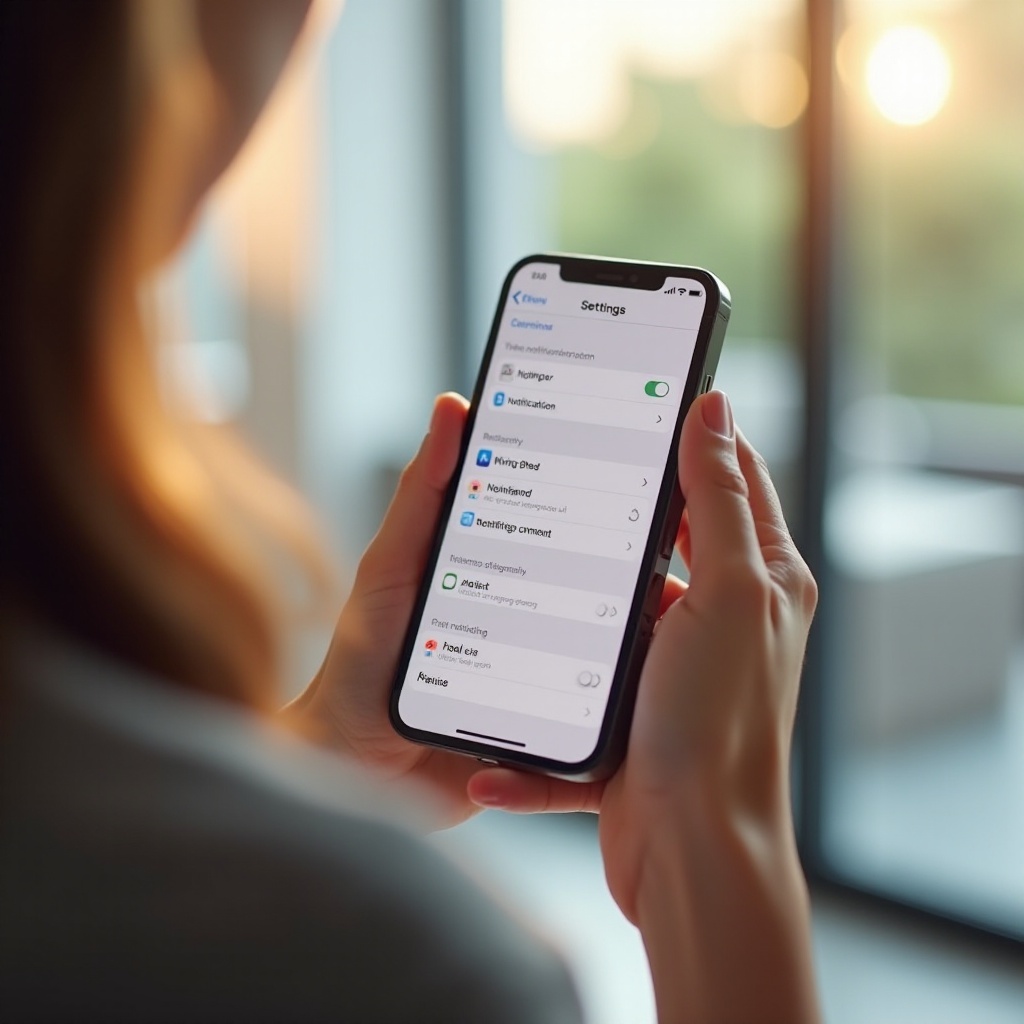
Correggi le impostazioni di notifica dell’iPhone per Life360
Se le notifiche sono impostate correttamente in Life360 ma non compaiono, le impostazioni di notifica di iOS potrebbero bloccarle o nasconderle. Queste opzioni a livello di sistema controllano come e dove appaiono gli avvisi.
Attiva Consenti notifiche, Suoni e Badge
Per prima cosa, assicurati che iOS non scarti silenziosamente gli avvisi di Life360.
- Apri l’app Impostazioni sul tuo iPhone.
- Scorri verso il basso e tocca Life360.
- Tocca Notifiche.
- Attiva Consenti notifiche.
- Abilita Suoni e Badge in modo da poter sentire e vedere chiaramente gli avvisi.
Se Consenti notifiche è disattivato, il tuo iPhone bloccherà ogni avviso Life360 prima che tu possa vederlo.
Schermata di blocco, Centro notifiche e stile dei banner
Sempre nelle impostazioni di notifica di Life360, regola come compaiono gli avvisi.
- Nella sezione Avvisi, abilita Schermata di blocco, Centro notifiche e Banner.
- Per Stile banner, scegli Persistente se tendi a perdere i popup veloci.
Queste impostazioni assicurano che le notifiche Life360 compaiano sia quando il telefono è bloccato sia quando è sbloccato e rimangano visibili fino a quando non le chiudi.
Disattiva Riepilogo programmato per gli avvisi sensibili al tempo
Il Riepilogo programmato può ritardare le notifiche non urgenti, il che non è ideale per gli avvisi di posizione in tempo reale.
- Vai su Impostazioni > Notifiche > Riepilogo programmato.
- Se il Riepilogo programmato è attivo, scorri l’elenco delle app.
- Disattiva Life360 nell’elenco del riepilogo.
Questo impedisce a iOS di trattenere le notifiche Life360 e consegnarle tutte insieme più tardi.
Hai ora controllato sia le impostazioni interne di Life360 sia le autorizzazioni di notifica di base. Il passo successivo è fondamentale: verificare l’accesso alla posizione.
Autorizzazioni di localizzazione: la causa n. 1 dei problemi con gli avvisi Life360
Life360 non può attivare notifiche basate sui luoghi se non sa dove ti trovi in tempo reale. Le impostazioni di localizzazione errate sono una delle cause più comuni per cui gli utenti iPhone smettono di ricevere notifiche Life360.
Imposta l’accesso alla posizione su “Sempre” per Life360
Per funzionare correttamente, Life360 deve tracciare la tua posizione anche quando l’app non è aperta.
- Apri Impostazioni.
- Scorri verso il basso e tocca Life360.
- Tocca Posizione.
- Seleziona Sempre.
Se scegli Mentre usi l’app, Life360 può accedere alla tua posizione solo quando l’app è sullo schermo. Ciò significa che non può rilevare in modo affidabile arrivi o partenze e spesso non riuscirà a inviare notifiche.
Attiva Posizione precisa per una geofence accurata
Rimanendo nelle impostazioni di Posizione di Life360, controlla Posizione precisa.
- Assicurati che Posizione precisa sia attivata.
Se Posizione precisa è disattivata, iOS fornisce solo una posizione approssimativa, il che può far sì che Life360 non rilevi correttamente i confini di geofence attorno a luoghi specifici, soprattutto nelle aree urbane dense.
Controlla i Servizi di localizzazione di sistema e Posizioni rilevanti
Life360 dipende anche dai servizi di localizzazione globali.
- Vai su Impostazioni > Privacy e sicurezza > Servizi di localizzazione.
- Conferma che Servizi di localizzazione sia attivo.
- Scorri l’elenco e assicurati che Life360 mostri Sempre come autorizzazione.
Se i Servizi di localizzazione sono disattivati a livello di sistema, nessuna app può tracciare la tua posizione e le notifiche Life360 non funzioneranno. Dopo aver garantito l’accesso alla posizione, devi assicurarti che Life360 possa funzionare in background.
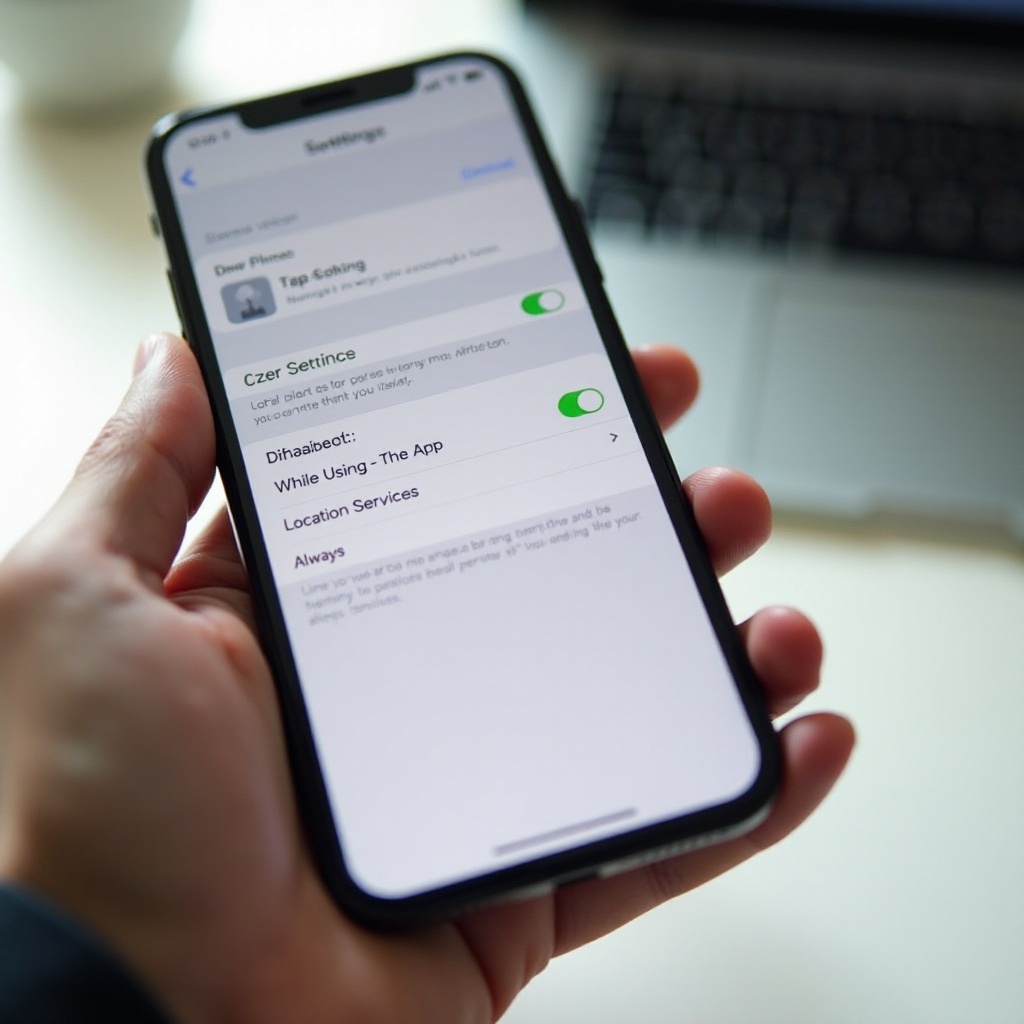
Attività in background, batteria e impostazioni di alimentazione
Life360 si affida all’attività in background per aggiornare la tua posizione e inviare questi dati ai propri server. Impostazioni della batteria troppo restrittive possono limitare i processi in background e interrompere le notifiche in tempo reale.
Abilita Aggiorna app in background su Wi‑Fi e dati cellulare
Permetti a Life360 di aggiornarsi anche quando non stai usando attivamente l’app.
- Vai su Impostazioni > Generali > Aggiorna app in background.
- Imposta Aggiorna app in background su Wi‑Fi e dati cellulare.
- Scorri verso il basso e conferma che Life360 sia abilitata.
Se Aggiorna app in background è disattivato globalmente o disabilitato per Life360, l’app si aggiornerà molto meno spesso quando è chiusa, il che influisce sulle notifiche.
Come la modalità Risparmio energetico influisce sulle notifiche Life360
La modalità Risparmio energetico può sospendere o limitare l’attività in background per risparmiare batteria.
- Vai su Impostazioni > Batteria.
- Controlla se la modalità Risparmio energetico è attiva.
Se ti affidi alle notifiche Life360, evita di usare la modalità Risparmio energetico per tutto il giorno. Usala solo quando necessario e tieni presente che può rallentare o interrompere il tracciamento in tempo reale.
Evita app di terze parti per il risparmio batteria e la pulizia della memoria
Le app di terze parti che promettono di risparmiare batteria o pulire la memoria possono interferire con Life360:
- Chiudendo forzatamente Life360 in background.
- Bloccando l’uso dei dati.
- Limitando le notifiche push.
Se usi queste app, aggiungi Life360 alla lista di eccezioni affinché possa funzionare liberamente oppure disinstalla tali app e testa nuovamente Life360.
Una volta regolate le impostazioni di background e batteria, il passo successivo è esaminare le modalità Full immersion e Tempo di utilizzo, che possono silenziare o limitare le notifiche in modo silenzioso.
Modalità Full immersion, Non disturbare e problemi di Tempo di utilizzo
Le modalità Full immersion e le restrizioni di Tempo di utilizzo servono a ridurre le distrazioni. Tuttavia, se non autorizzi esplicitamente Life360, possono silenziare anche avvisi importanti senza che tu te ne accorga.
Consenti le notifiche Life360 durante Full immersion o Non disturbare
Controlla ogni profilo Full immersion che utilizzi.
- Apri Impostazioni > Full immersion.
- Tocca ciascuna modalità che usi, come Non disturbare, Lavoro o Sonno.
- Nella sezione Notifiche consentite, tocca App.
- Aggiungi Life360 all’elenco delle app consentite.
Questo assicura che gli avvisi Life360 possano raggiungerti anche quando una modalità Full immersion è attiva.
Aggiungi Life360 come app consentita nei filtri di Full immersion
Alcune configurazioni di Full immersion utilizzano filtri app o altre regole avanzate.
- Se una Full immersion limita quali app possono inviare notifiche, assicurati che Life360 non sia bloccata.
- Se usi la Full immersion Guida, decidi se Life360 deve essere consentita o soppressa durante quella modalità.
Rivedi attentamente ogni profilo Full immersion. Anche una sola modalità configurata male può nascondere gli avvisi Life360 in certi momenti della giornata.
Controlla Tempo di utilizzo e Restrizioni contenuti e privacy
Tempo di utilizzo può limitare l’uso delle app e alcune funzionalità.
- Vai su Impostazioni > Tempo di utilizzo.
- Controlla Limiti app per assicurarti che Life360 non sia limitata.
- Tocca Contenuti e privacy.
- Assicurati che non ci siano restrizioni che disabilitano i Servizi di localizzazione o le notifiche per Life360.
Se Tempo di utilizzo è gestito da un genitore o da un’altra persona, potresti aver bisogno del codice di Tempo di utilizzo per apportare queste modifiche.
Una volta certo che Full immersion e Tempo di utilizzo non stiano bloccando gli avvisi, è il momento di confermare che la rete non stia causando ritardi.
Problemi di rete e dati che ritardano o bloccano gli avvisi
Life360 ha bisogno di una connessione dati stabile per inviare e ricevere aggiornamenti. Connessioni deboli o restrizioni di rete possono ritardare o bloccare completamente le notifiche.
Conferma che i dati cellulare siano abilitati per Life360
Se Life360 non può usare i dati cellulare, potrebbe aggiornarsi solo su Wi‑Fi.
- Vai su Impostazioni > Cellulare (o Dati mobili).
- Scorri l’elenco delle app.
- Assicurati che l’interruttore accanto a Life360 sia attivo.
Se i dati cellulare sono disattivati per Life360, potresti perdere gli avvisi quando sei fuori casa.
VPN, firewall e app di sicurezza che interferiscono
Le VPN e alcune app di sicurezza possono bloccare o rallentare connessioni specifiche.
- Disattiva temporaneamente la VPN e testa le notifiche Life360.
- Se gli avvisi ricominciano a funzionare, regola le impostazioni della VPN o del firewall per consentire il traffico di Life360.
- Controlla eventuali app di sicurezza o privacy che filtrano le richieste di rete e assicurati che Life360 non sia limitata.
Questi strumenti sono utili per la privacy ma possono causare effetti collaterali imprevisti per app che necessitano di connettività costante.
Roaming, viaggi e situazioni di scarso segnale
I viaggi e la scarsa copertura possono influire anche sugli aggiornamenti Life360.
- Nelle aree con segnale debole, i dati possono essere lenti o inaffidabili, ritardando gli aggiornamenti di posizione e le notifiche.
- Se sei in viaggio, controlla Impostazioni > Cellulare > Opzioni dati cellulare e assicurati che il roaming sia configurato correttamente se necessario.
Se il telefono di un membro ha una copertura scarsa o il roaming disattivato, Life360 potrebbe non aggiornare la sua posizione finché non recupera una connessione stabile.
Se la rete sembra a posto, la prossima cosa da verificare sono le versioni dell’app e di iOS, insieme a una possibile reinstallazione se i problemi persistono.
Aggiornamenti di app e sistema, bug e reinstallazioni
App obsolete o recenti modifiche al sistema possono causare comportamenti imprevedibili. Mantenere sia Life360 che iOS aggiornati spesso risolve i problemi più ostinati con le notifiche.
Aggiorna Life360 dall’App Store all’ultima versione
Assicurati di utilizzare l’ultima versione di Life360.
- Apri l’App Store.
- Tocca l’icona del tuo profilo.
- Scorri per vedere gli aggiornamenti in sospeso.
- Se Life360 appare, tocca Aggiorna.
Gli aggiornamenti dell’app includono spesso correzioni di bug per le notifiche, il comportamento in background e la compatibilità con le ultime versioni di iOS.
Mantieni il tuo iPhone all’ultima versione di iOS 17 o successiva
Poi controlla che il tuo iPhone sia aggiornato.
- Vai su Impostazioni > Generali > Aggiornamento software.
- Installa eventuali aggiornamenti disponibili per iOS 17 o versioni successive.
Apple rilascia regolarmente correzioni che possono migliorare la localizzazione in background, la gestione della batteria e il trattamento delle notifiche push. Dopo l’aggiornamento, rivedi le autorizzazioni chiave per Life360 poiché alcune potrebbero essere state reimpostate o comportarsi in modo diverso.
Quando e come reinstallare in sicurezza Life360
Se hai provato tutti i passaggi precedenti e ancora non ricevi notifiche, l’app Life360 sul tuo dispositivo potrebbe essere danneggiata.
- Annota i tuoi dati di accesso e il nome del tuo Cerchio.
- Tieni premuta l’icona dell’app Life360 sulla schermata Home.
- Tocca Rimuovi app, quindi Elimina app.
- Apri l’App Store, cerca Life360 e reinstallala.
- Accedi di nuovo con l’account corretto e rientra nel tuo Cerchio se necessario.
Dopo la reinstallazione, ricontrolla le aree chiave: autorizzazioni di notifica, accesso alla posizione, aggiornamento in background e impostazioni di Full immersion.
Se hai ancora problemi, può essere utile esaminare scenari reali e abbinarli a soluzioni specifiche.
Scenari comuni reali e soluzioni mirate
Molti problemi di Life360 seguono schemi prevedibili. Associare la tua situazione a uno di questi esempi può aiutarti a concentrarti sulla causa più probabile, invece di cambiare ogni impostazione a caso.
Ricevi notifiche Life360 solo quando l’app è aperta
Se gli avvisi compaiono solo mentre stai usando attivamente Life360, l’app non si sta aggiornando in background.
Cause comuni:
- Accesso alla posizione impostato su Mentre usi l’app.
- Aggiorna app in background disattivato per Life360.
- Life360 viene chiusa spesso forzatamente dal selettore app.
Soluzioni principali:
- Imposta la posizione su Sempre con Posizione precisa attiva.
- Abilita Aggiorna app in background per Life360 su Wi‑Fi e dati cellulare.
- Evita di scorrere verso l’alto su Life360 nel selettore app, a meno che non ci sia un problema.
L’iPhone di un solo membro della famiglia non attiva mai gli avvisi
Se solo una persona nel tuo Cerchio non attiva notifiche, probabilmente il problema è nel suo dispositivo.
Chiedile di verificare:
- Le impostazioni di notifica e posizione di Life360 sul suo iPhone.
- Dati cellulare e Aggiorna app in background per Life360.
- Di aver effettuato l’accesso all’account Life360 corretto.
Spesso quel membro ha la posizione impostata su Mentre usi l’app o ha disattivato l’aggiornamento in background, impedendo a Life360 di tracciarlo in modo affidabile.
Life360 funziona su Android ma non sul tuo iPhone
Se i membri che usano Android ricevono regolarmente gli avvisi ma il tuo iPhone no, il problema è probabilmente nella configurazione iOS.
Confronta:
- Le tue impostazioni di notifica per Life360, inclusi Consenti notifiche e gli stili di avviso.
- Le impostazioni di Full immersion, Tempo di utilizzo e batteria.
- Le autorizzazioni per posizione e Aggiorna app in background.
Confrontare fianco a fianco il tuo telefono con un dispositivo che funziona può rivelare rapidamente le differenze di configurazione.
Se nessuno di questi scenari corrisponde alla tua situazione, è il momento di provare alcuni passaggi avanzati di risoluzione dei problemi che reimpostano impostazioni di base e isolano il problema.
Passaggi avanzati di risoluzione dei problemi
Quando le soluzioni di base non risolvono il problema, utilizza questi passaggi avanzati per reimpostare le impostazioni di localizzazione e privacy e verificare che Life360 possa attivare gli avvisi come previsto.
Reimposta le impostazioni di posizione e privacy per un punto di partenza pulito
La reimpostazione delle impostazioni di posizione e privacy elimina conflitti nascosti e ti offre una base pulita.
- Vai su Impostazioni > Generali > Trasferisci o inizializza iPhone > Ripristina.
- Tocca Ripristina posizione e privacy.
- Inserisci il tuo codice se richiesto.
Dopo il ripristino, apri Life360. Quando chiede le autorizzazioni, consenti:
- Sempre per Posizione, con Posizione precisa attiva.
- Notifiche.
- Qualsiasi altra autorizzazione richiesta.
Questo assicura che Life360 disponga di tutte le autorizzazioni fondamentali necessarie, senza vecchi conflitti.
Testa un nuovo avviso di luogo per confermare che tutto funzioni
Eseguire un test controllato ti aiuta a confermare se le notifiche possono funzionare.
- In Life360, crea un nuovo luogo vicino alla tua posizione attuale.
- Attiva le notifiche di arrivo e partenza per te stesso.
- Esci dall’area del raggio della geofence in auto o a piedi e poi rientraci.
- Osserva se le notifiche compaiono sul tuo iPhone.
Se questo test funziona, significa che Life360 e iOS sono ora configurati correttamente. Eventuali problemi residui potrebbero essere legati a luoghi o membri specifici, non al sistema principale.
Confronta il comportamento con un altro iPhone nello stesso Cerchio
Se hai un altro iPhone nello stesso Cerchio che riceve correttamente le notifiche, usalo come riferimento.
- Chiedi al proprietario di mostrarti le sue impostazioni di Life360, notifiche, posizione, Full immersion e Tempo di utilizzo.
- Confronta ogni impostazione chiave con la tua configurazione.
- Regola le tue impostazioni per allinearle a eventuali differenze che potrebbero influenzare gli avvisi.
Questo confronto fianco a fianco è spesso il modo più rapido per individuare cosa è diverso sul tuo dispositivo.
Se hai controllato tutto sul tuo iPhone e continui ad avere problemi con membri o eventi specifici, la causa potrebbe non essere affatto il tuo telefono.
Quando il problema non è il tuo iPhone: problemi lato membro e account
A volte il tuo iPhone è configurato correttamente, ma Life360 continua a non avvisarti quando certe persone arrivano o lasciano un luogo. In questi casi, il problema di solito riguarda le impostazioni dell’altro membro o la configurazione del Cerchio.
L’altra persona ha disattivato posizione o dati sul suo iPhone
Se un membro non condivide la posizione o non è connesso ai dati, Life360 non può monitorarlo.
Chiedigli di controllare:
- Impostazioni > Life360 > Posizione impostata su Sempre, con Posizione precisa attiva.
- Impostazioni > Cellulare consente i dati per Life360.
- Di non aver disattivato la condivisione della posizione all’interno dell’app Life360.
Se il loro telefono non invia aggiornamenti di posizione, Life360 non ha nulla da usare come attivatore per le tue notifiche.
Batteria scarica, modalità Aereo o attività in background disattivata
Life360 non può nemmeno tracciare un telefono offline o pesantemente limitato.
- Se la batteria di un membro è scarica, Life360 mostrerà la sua ultima posizione nota e poi smetterà di aggiornare.
- Se il telefono è in modalità Aereo, sia la posizione che i dati verranno interrotti.
- Se utilizza costantemente la modalità Risparmio energetico o ha disabilitato l’aggiornamento in background, gli aggiornamenti potrebbero essere rari e incostanti.
Incoraggia i membri della famiglia a mantenere il telefono carico, a non lasciare la modalità Aereo attiva e a consentire a Life360 di funzionare in background per un tracciamento accurato e in tempo reale.
Controlli dell’amministratore del Cerchio e limiti basati sui permessi
Gli amministratori del Cerchio possono controllare alcuni aspetti del funzionamento di Life360.
- Conferma di far ancora parte del Cerchio e di non essere stato rimosso o limitato.
- Controlla il tuo ruolo e ciò che ti è permesso vedere per ciascun membro.
- Se necessario, chiedi all’amministratore del Cerchio di rivedere le impostazioni che potrebbero nascondere certi avvisi.
Se sospetti un problema di account o di configurazione del Cerchio, potrebbe essere utile contattare il supporto Life360 fornendo informazioni dettagliate sul Cerchio interessato, sui membri e sui dispositivi.
Conclusione
Quando le notifiche Life360 smettono di funzionare sul tuo iPhone, di solito la causa è un piccolo gruppo di impostazioni: autorizzazioni per le notifiche, accesso alla posizione, attività in background, modalità Full immersion, limiti di Tempo di utilizzo o restrizioni di rete. Procedendo sezione per sezione in questa guida, partendo dalle impostazioni interne di Life360 e passando attraverso le opzioni di iOS per notifiche, posizione, batteria, Full immersion e rete, puoi individuare e correggere in modo sistematico ciò che blocca i tuoi avvisi.
Se hai seguito tutti i passaggi e ti chiedi ancora: “Perché non ricevo le notifiche Life360 su iPhone?”, osserva da vicino i problemi lato membro e le possibili difficoltà di configurazione del Cerchio. Spesso il dispositivo che non si aggiorna appartiene a qualcun altro, le cui impostazioni o connessione impediscono a Life360 di tracciarlo correttamente. Con la configurazione giusta su ogni dispositivo del tuo Cerchio, Life360 può tornare a fornire notifiche puntuali e affidabili che ti aiutano a restare connesso e a mantenere la tua famiglia più al sicuro.
Domande frequenti
Perché le notifiche di Life360 sul mio iPhone arrivano in ritardo o tutte insieme?
Le notifiche ritardate o raggruppate di solito indicano che iOS sta limitando l’attività in background o sta raggruppando gli avvisi. Controlla che il Riepilogo programmato sia disattivato per Life360, che Aggiornamento app in background sia attivo, che il Risparmio energetico sia disattivato e che Life360 abbia l’accesso alla posizione su “Sempre” e tutte le autorizzazioni per le notifiche.
Life360 può inviare notifiche su iPhone se i Servizi di localizzazione sono impostati su “Durante l’uso dell’app”?
Life360 può monitorare la tua posizione in modo affidabile e attivare gli avvisi di luogo solo quando la posizione è impostata su “Sempre”. Se scegli “Durante l’uso dell’app”, Life360 non può aggiornare la tua posizione quando l’app è chiusa, quindi le notifiche di arrivo e partenza spesso smetteranno di funzionare o diventeranno poco affidabili.
Cosa devo fare se le notifiche di Life360 hanno smesso di funzionare dopo un aggiornamento di iOS nel 2024?
Dopo un aggiornamento di iOS, alcune autorizzazioni o il comportamento del sistema possono cambiare. Ricontrolla le impostazioni di notifica e posizione di Life360, conferma che Aggiornamento app in background e i dati cellulare siano abilitati, verifica Full immersion e Tempo di utilizzo, quindi aggiorna l’app Life360 stessa. Se i problemi persistono, reinstalla Life360 e prova un nuovo avviso di luogo.