
Introduzione
Il tuo telefono vibra a ogni lettera che digiti. All’inizio sembra utile. Dopo un po’, diventa fastidioso, distrae e stanca persino le dita. Molte persone cercano “come disattivare vibrazione quando si scrive” perché vogliono un’esperienza di digitazione più silenziosa e fluida sul telefono.
La vibrazione della tastiera, chiamata anche feedback aptico, è attiva per impostazione predefinita su molti telefoni Android e iPhone. La buona notizia: puoi disattivarla in pochi passaggi. La parte difficile è che ogni marca e sistema operativo nasconde queste opzioni in punti leggermente diversi, quindi hai bisogno del percorso giusto per il tuo dispositivo.
Questa guida ti accompagna con passaggi semplici e chiari per disattivare la vibrazione in digitazione su Android e iPhone. Imparerai anche in che modo le vibrazioni della tastiera sono diverse dalle altre vibrazioni del telefono, come disattivare gli aptici di tocco e gesto e come risolvere i problemi comuni quando la vibrazione non si ferma. Alla fine saprai esattamente quali impostazioni cambiare sul tuo dispositivo per fermare il ronzio mentre digiti.
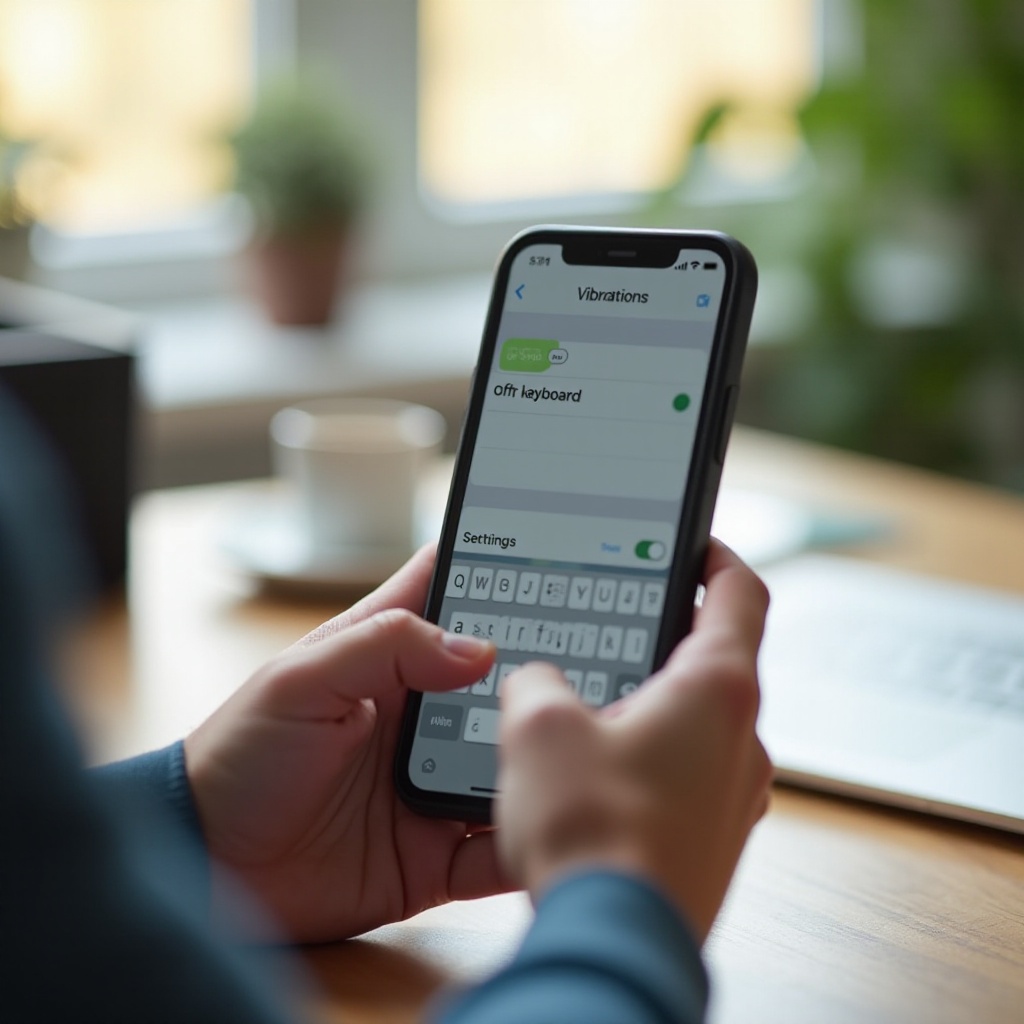
Che cos’è la vibrazione della tastiera e perché il tuo telefono la usa
La vibrazione della tastiera è un breve ronzio o tocco che senti quando premi un tasto sulla tastiera del telefono. Il telefono lo fa usando un piccolo motore di vibrazione o motore aptico all’interno del dispositivo. Ogni volta che tocchi un tasto, il sistema invia un segnale rapido a quel motore, che crea la sensazione di una pressione fisica del tasto.
I produttori di telefoni attivano questo feedback per alcuni motivi:
-
Conferma tattile
Molte persone amano sentire una piccola risposta quando toccano lo schermo. Indica che il telefono ha rilevato il tocco, soprattutto quando si digita velocemente o non si guarda lo schermo con attenzione.
-
Imitare le tastiere reali
Le tastiere fisiche danno alle dita un feedback meccanico. Gli aptici cercano di replicare in parte quella sensazione affinché digitare sul vetro sembri meno piatto e più naturale.
-
Supporto di accessibilità
Alcuni utenti fanno affidamento sugli aptici perché non possono vedere o sentire facilmente il feedback alla pressione dei tasti. La vibrazione li aiuta a confermare l’input senza guardare lo schermo o ascoltare i clic.
-
Percezione di qualità
I telefoni moderni puntano su una sensazione premium. Degli aptici fluidi possono far sembrare il telefono più reattivo e di alto livello, quindi i produttori spesso li lasciano attivi per impostazione predefinita.
Anche se questi motivi possono sembrare utili, il ronzio costante non piace a tutti. Gli utenti più sensibili possono trovarlo distraente, mentre altri vogliono risparmiare un po’ di batteria o ridurre il rumore in luoghi silenziosi. Se preferisci una tastiera calma e silenziosa, disattivare la vibrazione in digitazione è un modo semplice per rendere il telefono più confortevole e personale.
Capire perché il tuo telefono usa gli aptici rende più facile decidere cosa mantenere e cosa disattivare. Ora vedrai come le vibrazioni della tastiera si confrontano con altri tipi di vibrazioni sul dispositivo.
Principali differenze tra vibrazione della tastiera e altre vibrazioni del telefono
Prima di cambiare le impostazioni, è utile sapere esattamente cosa stai disattivando. Il telefono usa le vibrazioni per molto più che digitare. Se disattivi solo la vibrazione della tastiera, le altre vibrazioni continueranno a funzionare normalmente.
Aptica della tastiera vs. vibrazioni di notifiche e chiamate
La vibrazione della tastiera è solo un tipo di vibrazione. Il telefono vibra anche per:
- Chiamate in arrivo
- Messaggi di testo e app di chat
- Notifiche delle app (email, social media, app bancarie e altro)
- Sveglie e timer
Questi avvisi usano controlli diversi dalla vibrazione della tastiera. Di solito li gestisci in “Suono”, “Suoni e vibrazione” o “Notifiche” nelle impostazioni. Disattivare la vibrazione della tastiera non impedirà al telefono di vibrare per chiamate o messaggi a meno che tu non cambi quelle impostazioni separate.
Questa distinzione è utile. Puoi mantenere vibrazioni forti per gli avvisi importanti in tasca, silenziando allo stesso tempo il ronzio costante sotto le dita quando digiti.
Feedback tattile di sistema vs. vibrazione in digitazione
Oltre a chiamate, messaggi e digitazione, i telefoni vibrano anche quando:
- Tocchi i pulsanti di navigazione o la barra delle gesture
- Apri i menu delle app e tieni premute le icone
- Usi alcuni controlli di sistema come slider e interruttori
Queste sono vibrazioni di tocco di sistema o feedback aptico generale. Si trovano in un menu diverso rispetto alle impostazioni della tastiera. Puoi disattivare la vibrazione della tastiera e sentire comunque un ronzio quando usi le gesture di navigazione o i controlli di sistema.
Se il tuo obiettivo è un’esperienza completamente priva di vibrazioni, vorrai regolare sia l’aptica della tastiera sia il feedback tattile di sistema. Ora che conosci i tipi di vibrazioni, puoi concentrarti sul compito principale: come disattivare la vibrazione in digitazione su Android.
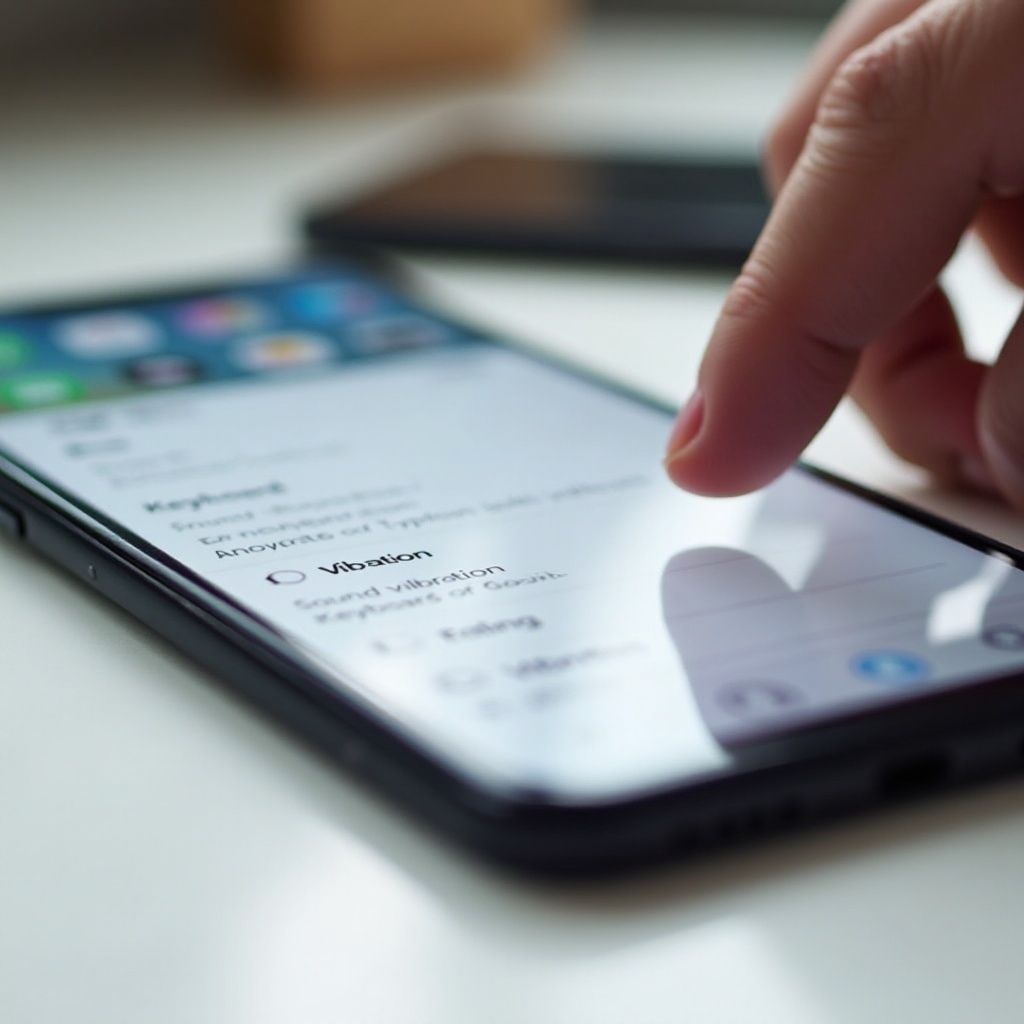
Come disattivare la vibrazione quando si digita sui telefoni Android
I telefoni Android condividono lo stesso sistema di base, ma ogni marca organizza le impostazioni in modo leggermente diverso. Tuttavia, l’idea principale è la stessa: devi disattivare “Vibrazione alla pressione dei tasti” all’interno dell’app tastiera o nelle impostazioni di lingua e inserimento del telefono.
I metodi seguenti coprono molti dispositivi, inclusi Samsung, Google Pixel, OnePlus, Motorola e altre marche che eseguono versioni recenti di Android. Inizia con il metodo più semplice dalla tastiera stessa, poi passa alle impostazioni di sistema se necessario.
Metodo 1 – Disattivare “Vibrazione alla pressione dei tasti” dalla barra della tastiera
Quando digiti, la tastiera spesso mostra una barra degli strumenti o una piccola icona a forma di ingranaggio. Di solito puoi accedere alle impostazioni di vibrazione direttamente da lì senza scavare nei menu di sistema.
Segui questi passaggi:
- Apri qualsiasi app in cui puoi digitare, come Messaggi, WhatsApp o Note.
- Quando appare la tastiera, cerca:
- Un’icona a forma di ingranaggio (icona delle impostazioni) nella barra della tastiera, oppure
- Un piccolo pulsante “Impostazioni” sulla barra degli strumenti della tastiera.
- Tocca “Impostazioni” o l’icona a forma di ingranaggio per aprire la schermata delle impostazioni della tastiera.
- Cerca una sezione chiamata “Preferenze”, “Pressione dei tasti” o “Feedback”.
- Trova “Vibrazione alla pressione dei tasti”, “Feedback aptico alla pressione dei tasti” o un’opzione simile.
- Disattiva questa opzione.
Questo metodo è rapido perché non devi uscire dall’app che stai usando. Funziona bene su Gboard e molte altre app tastiera popolari fornite con i telefoni Android.
Metodo 2 – Disattivare la vibrazione tramite le impostazioni di Android (Gboard, Samsung, ecc.)
Se non riesci a trovare l’opzione dalla tastiera, puoi raggiungere la stessa impostazione tramite l’app Impostazioni principale. Questo approccio è utile anche se vuoi verificare quale tastiera è attiva.
Usa questi passaggi:
- Apri l’app “Impostazioni” sul telefono.
- Tocca “Sistema” su alcuni dispositivi, o “Gestione generale” o “Impostazioni aggiuntive” su altri.
- Seleziona “Lingue e inserimento” o “Tastiera” (i nomi possono variare leggermente a seconda della marca).
- Tocca la tua tastiera predefinita (spesso “Gboard” o “Samsung Keyboard”).
- Scegli “Preferenze” o impostazioni “Pressione dei tasti” all’interno delle opzioni della tastiera.
- Disattiva “Vibrazione alla pressione dei tasti” o qualsiasi interruttore di feedback aptico simile.
Su molti telefoni Android, Gboard è la tastiera predefinita. L’interruttore della vibrazione di Gboard si trova solitamente sotto “Preferenze”. Una volta disattivato, non dovresti più sentire vibrazioni durante la digitazione in nessuna app.
Note specifiche per Samsung, Google Pixel e OnePlus
Alcune marche aggiungono controlli aptici extra nei propri menu. Se possiedi un marchio Android diffuso, controlla queste posizioni:
Samsung
- Vai in “Impostazioni” > “Suoni e vibrazione”.
- Tocca “Controllo suoni/vibrazione di sistema” o un’opzione simile.
- Disattiva “Vibrazione tastiera” o “Samsung Keyboard”.
- Apri anche “Impostazioni” > “Gestione generale” > “Impostazioni tastiera Samsung” > “Scorrimento, tocco e feedback” e disattiva la vibrazione alla pressione dei tasti lì.
Google Pixel
- Apri “Impostazioni” > “Suono e vibrazione” > “Vibrazione e aptica”.
- Regola “Feedback tocco” o opzioni simili e disattivale se influiscono sulla tastiera.
- Poi vai in “Impostazioni” > “Sistema” > “Lingue e inserimento” > “Tastiera su schermo” > “Gboard” > “Preferenze” e disattiva “Feedback aptico alla pressione dei tasti”.
OnePlus e marchi simili
- Apri “Impostazioni” > “Suono e vibrazione”.
- Cerca “Vibrazione e aptica”, “Feedback tocco” o “Aptica di sistema”.
- Disattiva le opzioni di aptica relative alla tastiera o riducine l’intensità.
- Verifica che l’app tastiera attuale abbia l’interruttore “Vibrazione alla pressione dei tasti” disattivato.
Dopo aver disattivato questi interruttori, digita in qualsiasi app e fai una prova. Se senti ancora vibrazione alla pressione dei tasti, la sezione successiva ti mostrerà come disattivare la vibrazione in digitazione su iPhone e poi imparerai come gestire gli aptici di sistema più profondi su entrambe le piattaforme.
Come disattivare la vibrazione quando si digita su iPhone (iOS 17 e versioni successive)
Su iPhone, la gestione della vibrazione in digitazione avviene in un punto centrale in “Impostazioni”. Nelle versioni recenti di iOS, Apple ha aggiunto un’opzione dedicata per l’aptica della tastiera, quindi disattivarla è semplice. Devi solo sapere dove toccare per fermare la vibrazione durante la digitazione.
Disattivare l’aptica della tastiera in “Suoni e feedback aptico”
Segui questi passaggi su un iPhone con iOS 17 o un’altra versione recente:
- Apri l’app “Impostazioni”.
- Tocca “Suoni e feedback aptico”.
- Scorri verso il basso fino a “Feedback tastiera”.
- Vedrai due interruttori: “Suono” e “Aptico”.
- Disattiva “Aptico” per disabilitare la vibrazione quando digiti.
- Apri Messaggi o Note e digita alcune parole per confermare che non ci sia vibrazione.
Una volta disattivata questa opzione, la tastiera continuerà a funzionare normalmente, ma non sentirai più un ronzio a ogni pressione di tasto.
Differenza tra suono e aptica nel feedback tastiera
All’interno di “Feedback tastiera” trovi due opzioni:
- “Suono” – riproduce un piccolo clic sonoro a ogni pressione di tasto.
- “Aptico” – genera una breve vibrazione durante la digitazione.
Puoi scegliere qualsiasi combinazione che ti si adatti:
- Disattiva entrambi per un’esperienza completamente silenziosa.
- Lascia “Suono” attivo e “Aptico” disattivo se preferisci solo il feedback sonoro.
- Disattiva “Suono” e attiva “Aptico” se preferisci la sensazione fisica al posto del suono.
Se il tuo obiettivo è smettere di far vibrare il telefono quando digiti, concentrati sull’interruttore “Aptico”. Poi puoi perfezionare il suono se vuoi ancora qualche tipo di feedback.
Quando disattivare anche “Feedback aptico di sistema”
La vibrazione in digitazione è solo una parte del feedback aptico su iPhone. Se senti ancora vibrazioni quando:
- Usi il Centro di Controllo
- Tieni premute le icone delle app
- Scorri per cambiare app
- Esegui gesture di sistema o interagisci con i controlli di sistema
allora è probabile che “Feedback aptico di sistema” sia ancora attivo.
Per disattivarlo:
- Vai in “Impostazioni” > “Suoni e feedback aptico”.
- Scorri fino in fondo alla schermata.
- Disattiva “Feedback aptico di sistema”.
Questo disabilita la maggior parte delle vibrazioni di sistema non essenziali, inclusi alcuni tocchi leggeri nelle app. Se vuoi un iPhone molto silenzioso con vibrazioni minime al tocco, vale la pena disattivarlo dopo aver disabilitato l’aptica della tastiera.
Dopo aver disattivato la vibrazione in digitazione su Android o iPhone, potresti voler ridurre o eliminare altre vibrazioni di tocco per un’esperienza ancora più tranquilla. È qui che diventano utili le impostazioni di tocco e gesture a livello di sistema.
Disattivare tutte le vibrazioni di tocco e gesto per un telefono più silenzioso
Alcuni utenti non vogliono solo fermare la vibrazione quando digitano; vogliono fermare la maggior parte delle vibrazioni dovute a tocchi e gesture in tutto il sistema. Questo crea una sensazione più fluida e meno distraente, soprattutto se sei sensibile al ronzio continuo o se lavori in ambienti silenziosi.
Il processo è leggermente diverso su Android e iPhone, ma l’idea è la stessa: disattivare il feedback di tocco o gli aptici di sistema lasciando, se necessario, gli avvisi importanti come chiamate e messaggi.
Disattivare feedback di tocco e aptica di navigazione su Android
Su molti telefoni Android, puoi ridurre o disattivare la vibrazione di tocco a livello di sistema:
- Apri “Impostazioni”.
- Tocca “Suono e vibrazione” o “Suoni e vibrazione”.
- Cerca “Vibrazione e aptica”, “Intensità vibrazione” o “Feedback tocco”.
- Disattiva opzioni come:
- “Vibrazione al tocco”
- “Feedback aptico al tocco”
- “Vibra al tocco”
- Su alcuni modelli, sposta un cursore per ridurre l’intensità della vibrazione invece di disattivarla completamente.
Questa modifica influisce su:
- Feedback dei pulsanti di navigazione o della barra delle gesture
- Alcuni menu e slider di sistema
- Alcune azioni delle app che si basano sugli aptici di sistema
Continuerai a ricevere vibrazioni per chiamate e notifiche a meno che non le disattivi separatamente. In questo modo avrai un’interazione con lo schermo più silenziosa mantenendo gli avvisi importanti.
Disattivare gli aptici a livello di sistema su iPhone
Su iPhone, un singolo interruttore controlla la maggior parte degli aptici di sistema oltre la tastiera:
- Vai in “Impostazioni” > “Suoni e feedback aptico”.
- Scorri fino in fondo alla pagina.
- Disattiva “Feedback aptico di sistema”.
Dopo averlo fatto:
- La maggior parte dei tocchi leggeri quando interagisci con il sistema si interrompe.
- Le azioni delle app che si basano sugli aptici di sistema diventano silenziose o meno evidenti.
- Se anche “Aptica tastiera” è disattivata, digitazione e navigazione risulteranno fluide e silenziose.
Dopo aver regolato gli aptici di sistema, vale la pena chiedersi se disattivare la vibrazione quando si digita sia sempre la scelta giusta. La sezione successiva ti aiuta a valutare vantaggi e svantaggi per decidere cosa funziona meglio per te.
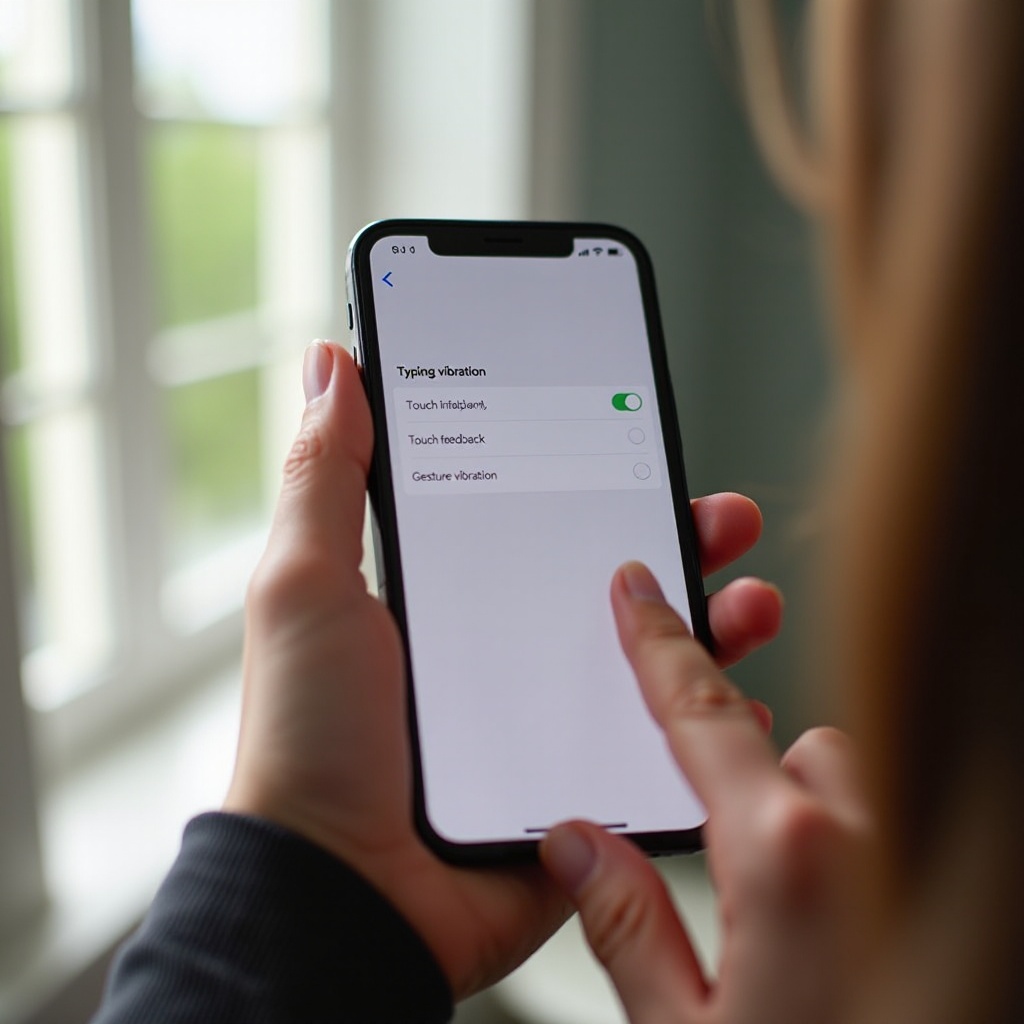
Pro e contro della disattivazione della vibrazione in digitazione
Disattivare la vibrazione in digitazione è una scelta personale. Prima di decidere, è utile considerare i benefici e i possibili svantaggi. Una rapida panoramica ti aiuterà a capire se disattivarla completamente, ridurla o usare un mix di tipi di feedback.
Vantaggi: meno rumore, maggiore comfort, possibili benefici per la batteria
Molte persone preferiscono disattivare la vibrazione della tastiera per questi motivi:
-
Meno rumore e distrazioni
Niente più ronzio in riunioni, a scuola, al telefono o in ambienti silenziosi. Scrivere messaggi a letto, sui mezzi pubblici o in spazi condivisi diventa meno evidente per gli altri.
-
Maggior comfort per le dita
La vibrazione costante può risultare ruvida o irritante per alcuni utenti, soprattutto se digitano molto. Disattivarla elimina un piccolo ma ripetitivo impulso a ogni tocco.
-
Esperienza più fluida
Lo schermo sembra più “di vetro” e meno meccanico. Chi digita velocemente spesso preferisce una sensazione pulita e silenziosa, senza interruzioni del flusso.
-
Possibili vantaggi per la batteria
Il motore di vibrazione usa energia ogni volta che entra in funzione. Chi digita molto potrebbe notare un piccolo miglioramento nella durata della batteria nel tempo, soprattutto se combina questa scelta con altre abitudini di risparmio energetico.
Anche se il risparmio di batteria non è enorme, ogni piccolo contributo aiuta nelle giornate lunghe lontano dal caricabatterie e una minore vibrazione rende spesso il telefono più tranquillo nel complesso.
Svantaggi: meno feedback tattile, più errori di digitazione per alcuni utenti
Ci sono alcuni svantaggi da considerare prima di disattivare completamente la vibrazione quando si digita:
-
Meno conferma tattile
Alcune persone fanno affidamento sulla vibrazione per sapere che un tasto è stato registrato. Senza di essa, possono sentirsi meno sicuri di ogni tocco, soprattutto sugli schermi più piccoli.
-
Possibile aumento dei refusi
Gli utenti che dipendono dagli aptici potrebbero premere più tasti sbagliati all’inizio. Potrebbero volerci alcuni giorni per abituarsi a una tastiera completamente silenziosa senza feedback fisico.
-
Accessibilità ridotta per alcuni utenti
Le persone con problemi di vista o udito possono trovare gli aptici utili come conferma aggiuntiva delle loro azioni. Disattivare tutto il feedback può rendere la digitazione più difficile, a meno che non si affidino ad altri strumenti come lettori di schermo o segnali audio.
Se non sei sicuro, inizia riducendo o disattivando la vibrazione temporaneamente. Puoi sempre riattivarla o usare il feedback sonoro come compromesso. Se dopo un po’ ti manca ancora il feedback fisico, la sezione successiva offre suggerimenti per personalizzare l’esperienza di digitazione invece di rimuovere completamente la vibrazione.
Suggerimenti per personalizzare la digitazione senza disattivare del tutto la vibrazione
Potresti non voler eliminare del tutto gli aptici. Puoi invece regolarli per renderli più delicati o sostituirli con altri feedback, come il suono. Questo ti dà maggiore controllo sulla risposta del telefono quando digiti e ti permette di mantenere un po’ di feedback senza un ronzio costante.
Ridurre l’intensità della vibrazione invece di disattivarla completamente
Su molti telefoni Android, puoi ridurre l’intensità della vibrazione della tastiera invece di disattivarla del tutto:
- Vai in “Impostazioni” > “Suono e vibrazione” o “Vibrazione e aptica”.
- Trova “Intensità vibrazione”, “Forza feedback aptico” o una voce simile.
- Riduci il cursore per “Tocco” o “Tastiera” a un livello più basso.
- Prova a digitare in un’app di messaggistica e regola finché non ti sembra confortevole.
Questo approccio mantiene un po’ di feedback ma lo rende meno brusco. Se il telefono supporta un’intensità specifica per la tastiera, riduci prima quella e prova. Se sembra ancora troppo forte, puoi poi disattivarla del tutto, sapendo di aver testato un’impostazione più leggera.
Usare suoni di pressione dei tasti o toni di clic come feedback
Se vuoi una conferma senza vibrazione, il feedback sonoro è un’opzione utile.
Android (esempio Gboard)
- Apri le impostazioni di Gboard dalla tastiera (tocca l’icona a forma di ingranaggio).
- Tocca “Preferenze”.
- Attiva “Suono alla pressione dei tasti” e regola il volume, se disponibile.
- Lascia “Vibrazione alla pressione dei tasti” disattivata.
iPhone
- Vai in “Impostazioni” > “Suoni e feedback aptico” > “Feedback tastiera”.
- Attiva “Suono” e disattiva “Aptico”.
Sentirai un clic leggero ma non avvertirai vibrazioni. Questa configurazione è ideale se vuoi un po’ di feedback ma vuoi evitare il ronzio fisico degli aptici.
Provare tastiere alternative con aptici più delicati
Se la tastiera attuale ti sembra troppo forte o limitata, valuta la possibilità di provarne altre:
- Apri il Play Store o l’App Store e cerca tastiere alternative.
- Leggi descrizioni e recensioni per trovare app che menzionano l’intensità aptica personalizzabile o aptici morbidi.
- Installa una o due opzioni e provale per un giorno ciascuna.
- Nelle impostazioni di ogni tastiera, regola intensità della vibrazione, suono e layout secondo il tuo stile.
Alcune tastiere offrono un controllo molto preciso su durata e intensità della vibrazione. Questo ti permette di mantenere un tocco molto leggero invece di un forte ronzio, che può essere il compromesso ideale tra feedback e comfort.
Dopo aver regolato aptici o suono come preferisci, dovresti avere un’esperienza di digitazione naturale, silenziosa ed efficiente. L’ultimo passo è ricapitolare le azioni principali così da poterle ricordare o condividerle con altri che vogliono smettere di far vibrare il telefono quando digitano.
Conclusione
Fermare quel ronzio costante sotto le dita è semplice una volta che sai dove cercare. Hai imparato come disattivare la vibrazione quando digiti sia su Android che su iPhone, come gli aptici della tastiera differiscono dagli altri tipi di vibrazioni e come disattivare il feedback di tocco più ampio se desideri un telefono complessivamente più silenzioso.
Su Android, concentrati sull’impostazione “Vibrazione alla pressione dei tasti” della tastiera e sui menu “Suono e vibrazione” per il feedback di tocco. Su iPhone, inizia da “Feedback tastiera” all’interno di “Suoni e feedback aptico”, poi regola “Feedback aptico di sistema” se necessario. Se il telefono vibra ancora, controlla tastiere di terze parti, aptici specifici delle app e valuta l’aggiornamento o il ripristino delle impostazioni della tastiera.
Non devi accettare per forza le impostazioni di vibrazione predefinite. Che tu scelga nessuna vibrazione, aptici più delicati o solo feedback sonoro, puoi adattare l’esperienza di digitazione al tuo comfort, ambiente e livello di concentrazione. Con pochi rapidi cambiamenti, il tuo telefono può diventare più tranquillo, personale e facile da usare ogni volta che digiti.
Domande frequenti
Perché il mio telefono vibra ancora quando scrivo dopo che ho disattivato “Vibrazione alla pressione dei tasti”?
Il tuo telefono potrebbe vibrare ancora perché un’altra tastiera o app gestisce le proprie impostazioni aptiche. Controlla quale tastiera è impostata come predefinita nelle impostazioni di sistema e disattiva la vibrazione anche nelle preferenze di quella tastiera. Controlla inoltre le impostazioni di sistema “Feedback al tocco” o “Feedback aptico di sistema” e qualsiasi app di messaggistica, gioco o accessibilità che potrebbe usare la vibrazione separatamente.
Disattivare la vibrazione della tastiera migliora visibilmente la durata della batteria?
Disattivare la vibrazione della tastiera può migliorare leggermente la durata della batteria, soprattutto se digiti molto ogni giorno. Il motorino della vibrazione consuma energia ogni volta che entra in funzione e i frequenti tocchi sulla tastiera si sommano. Il risparmio è di solito modesto, ma insieme ad altre ottimizzazioni per il risparmio energetico, disattivare la vibrazione durante la digitazione può aiutare il telefono a durare più a lungo tra una ricarica e l’altra.
Come riattivo la vibrazione della tastiera se cambio idea in seguito?
Per ripristinare la vibrazione, torna alle stesse impostazioni che hai modificato. Su Android, apri le impostazioni della tastiera e riattiva “Vibrazione alla pressione dei tasti” e, se necessario, regola “Vibrazione e feedback aptico”. Su iPhone, vai su “Impostazioni” > “Suoni e feedback aptico” > “Feedback tastiera” e attiva “Aptico”. Se in precedenza hai disattivato “Feedback aptico di sistema” o “Feedback al tocco”, riattiva anche quelli per ottenere il comportamento aptico completo.