
Introduzione
Le suonerie personalizzate rendono facile sapere chi ti sta chiamando senza nemmeno guardare lo schermo. Puoi assegnare a familiari, amici o contatti di lavoro importanti un suono unico, così non perderai mai una chiamata che conta. Su Android è semplice, una volta che sai dove trovare le impostazioni giuste e come le gestiscono le diverse marche di telefoni.
Questa guida ti mostra esattamente come impostare suonerie specifiche per i contatti su Android usando le opzioni integrate e file audio personalizzati. Vedrai istruzioni chiare per Android stock (come Google Pixel), Samsung Galaxy e altri marchi popolari. Imparerai anche come usare i tuoi file audio, impostare toni diversi nelle app di messaggistica e risolvere i problemi comuni quando la suoneria di un contatto non funziona.
Alla fine, sarai in grado di riconoscere all’istante i tuoi chiamanti più importanti solo dal suono del telefono.
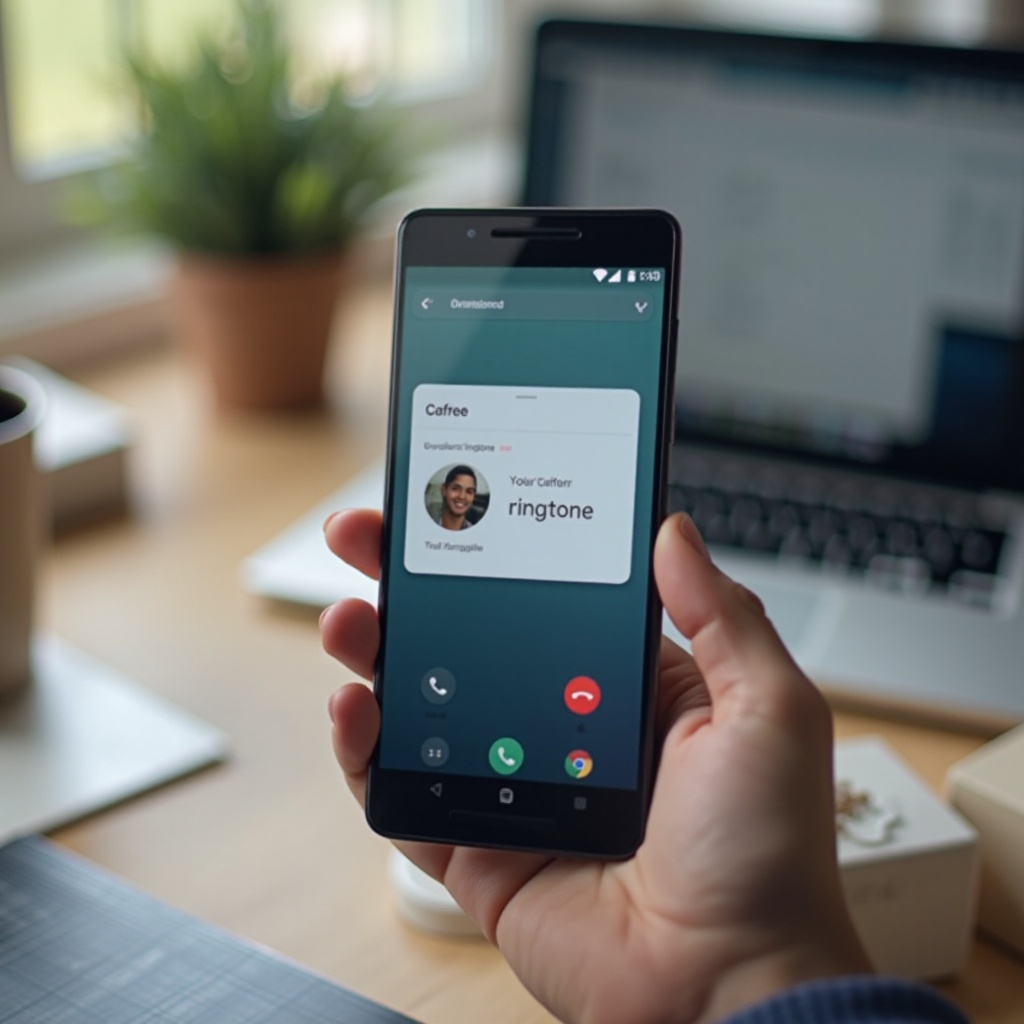
Cosa ti serve prima di impostare suonerie personalizzate per i contatti
Prima di iniziare a impostare suonerie specifiche, è utile sapere quale versione di Android e quale marca di telefono utilizzi, e come Android gestisce i suoni predefiniti di sistema rispetto a quelli specifici per contatto. Questa preparazione di base fa risparmiare tempo ed evita confusione più avanti.
Controlla la versione di Android e la marca del telefono
Diverse versioni di Android e diverse marche di telefoni possono mostrare menu e opzioni leggermente differenti. Per controllare cosa stai usando:
- Apri Impostazioni.
- Scorri verso il basso e tocca Informazioni sul telefono.
- Cerca Versione di Android e Modello o Nome dispositivo.
Sapere se hai un Google Pixel, Samsung, OnePlus, Motorola, Xiaomi o un’altra marca ti aiuterà ad abbinare le istruzioni di questa guida al tuo telefono.
Comprendi la differenza tra suoneria predefinita e suoneria specifica per contatto
Android ti permette di impostare due tipi principali di suonerie:
- Una suoneria predefinita: viene riprodotta quando chiunque ti chiama, a meno che tu non abbia impostato un tono specifico per quel contatto.
- Una suoneria specifica per contatto: sostituisce la predefinita solo per quel contatto.
Quando imposti un tono personalizzato per un contatto, questo influisce sulle chiamate da quel contatto tramite l’app Telefono. Le app di messaggistica usano le proprie impostazioni di notifica, che vedremo più avanti. Tieni a mente questa differenza per non confondere le suonerie delle chiamate con i suoni dei messaggi.
Ora che hai capito le basi, vediamo come funziona sui diversi telefoni Android, iniziando dai dispositivi con Android stock.
Come impostare suonerie specifiche per i contatti su Android stock (Pixel e dispositivi simili)
Android stock, usato su dispositivi come Google Pixel, mantiene le cose pulite e semplici. Il processo avviene quasi sempre nell’app Contatti e, una volta che conosci il percorso, puoi impostare toni personalizzati in pochi secondi.
Apri l’app Contatti e scegli un contatto
Segui questi passaggi su un Pixel o un altro telefono con Android stock:
- Apri l’app Contatti.
- Scorri o usa la barra di ricerca per trovare il contatto desiderato.
- Tocca il nome del contatto per aprire i dettagli.
Se usi l’app Google Telefono, puoi anche toccare un contatto da lì e poi toccare l’icona delle informazioni per vedere i dettagli. L’obiettivo è arrivare alla pagina principale delle informazioni del contatto, dove puoi modificarne le impostazioni.
Trova l’opzione Suoneria e seleziona un tono
Una volta che stai visualizzando il contatto:
- Tocca l’icona Modifica (di solito un simbolo a forma di matita).
- Scorri verso il basso e cerca Suoneria o Imposta suoneria.
- Tocca Suoneria.
- Appare un elenco delle suonerie di sistema disponibili.
- Tocca ogni tono per riprodurlo in anteprima finché non ne trovi uno che ti piace.
- Tocca OK o Salva per applicare il suono preferito.
Se hai aggiunto suonerie personalizzate alla cartella delle suonerie del telefono, dovrebbero comparire anche in questo elenco.
Salva, prova e regola le impostazioni del volume
Dopo aver selezionato una suoneria:
- Tocca Salva o l’icona di spunta per salvare il contatto.
- Chiedi al contatto di chiamarti per testare il suono, oppure chiama il tuo numero da un altro telefono.
- Vai su Impostazioni > Suono e vibrazione e assicurati che:
- Il volume della suoneria sia alzato.
- Il telefono non sia in modalità Silenzioso o Vibrazione.
- Non disturbare sia disattivato o impostato per consentire le chiamate.
Se tutto sembra a posto, il tuo contatto ora ha una suoneria unica sul tuo telefono Android stock. Ora vediamo i telefoni Samsung, che offrono più opzioni sonore e un layout leggermente diverso.
Come impostare suonerie personalizzate per i contatti sui telefoni Samsung Galaxy (One UI)
I telefoni Samsung utilizzano One UI, che aggiunge funzioni audio extra e talvolta più di un modo per accedere alle impostazioni delle suonerie. Il processo è simile ad Android stock, ma con lo stile e le aggiunte di Samsung.
Imposta una suoneria specifica dall’app Telefono
Puoi assegnare suonerie direttamente dall’app Telefono:
- Apri l’app Telefono.
- Tocca la scheda Contatti oppure tocca Recenti e poi il nome del contatto.
- Apri i dettagli del contatto e tocca Modifica.
- Scorri verso il basso e tocca Suoneria.
- Scegli un tono dall’elenco e tocca Salva.
Se Samsung chiede il permesso di accedere ai contenuti multimediali, concedilo affinché possa leggere i tuoi file di suoneria.
Usa l’app Contatti per più opzioni audio
A volte l’app Contatti dedicata mostra opzioni extra o più chiare:
- Apri l’app Contatti.
- Seleziona il contatto che vuoi personalizzare.
- Tocca Modifica.
- Scorri fino alla sezione Suoneria e toccala.
- Tocca Consenti se richiede l’accesso ai contenuti multimediali.
- Tocca Aggiungi (o l’icona +) per scegliere un file audio personalizzato dalla memoria interna se non vuoi usare solo l’elenco predefinito.
- Seleziona il file e tocca Fine o Salva.
Da questa schermata Samsung può anche permetterti di impostare un modello di vibrazione personalizzato per ogni contatto, aggiungendo un ulteriore livello di personalizzazione.
Gestisci Dual SIM e profili Lavoro/Personale
Molti telefoni Samsung supportano Dual SIM e profili di lavoro. Questi possono influire sul comportamento delle suonerie:
- Per Dual SIM:
- Vai su Impostazioni > Suoni e vibrazione.
- Controlla le opzioni Suoneria per SIM 1 e SIM 2.
-
Alcuni modelli permettono toni predefiniti diversi per ogni SIM, che si combinano con i toni per contatto.
-
Per i profili Lavoro/Personale:
- Le app di lavoro possono usare impostazioni audio separate.
- Controlla le politiche del profilo di lavoro della tua azienda se non riesci a modificare le suonerie lì.
Una volta compreso l’approccio di Samsung, diventa più facile riconoscere lo stesso schema anche su altre marche Android. Passiamo ora a queste.
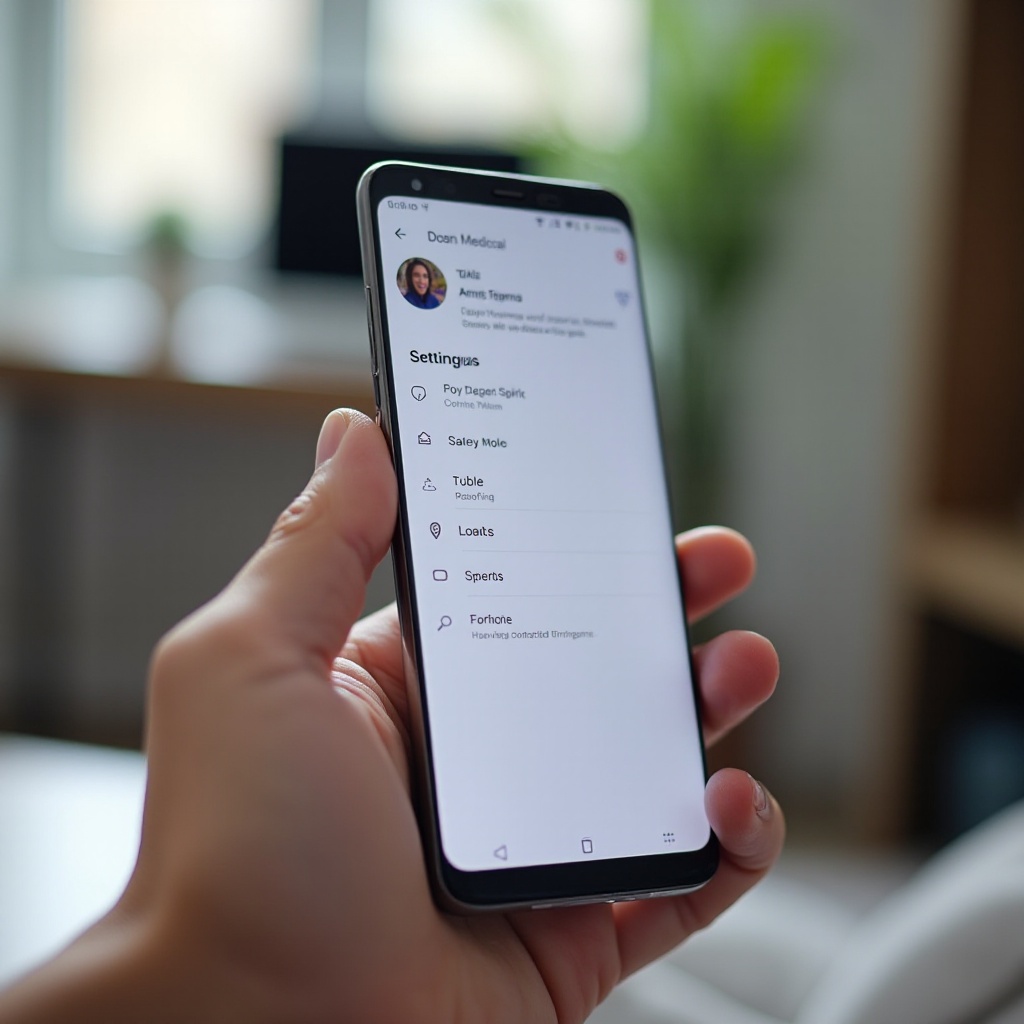
Impostare suonerie specifiche su altre marche Android popolari (OnePlus, Motorola, Xiaomi, ecc.)
Le altre marche Android seguono per lo più la stessa logica di Android stock e Samsung, ma i menu possono avere nomi o posizioni diversi. Capire questi schemi comuni ti aiuta a trovare rapidamente le opzioni giuste, anche se l’interfaccia del tuo telefono appare diversa.
Percorsi di menu tipici per le suonerie dei contatti
Su marchi come OnePlus, Motorola e Xiaomi in genere farai quanto segue:
- Apri l’app Contatti.
- Tocca il contatto desiderato.
- Tocca Modifica.
- Cerca Suoneria, Imposta suoneria o Suoneria chiamata.
- Toccala e scegli un suono dall’elenco.
- Salva il contatto.
A volte l’opzione si trova sotto un’area Altro, Avanzate o Campi aggiuntivi. Se non vedi subito Suoneria, apri eventuali voci di menu extra sulla schermata di modifica.
Impostazioni audio specifiche per marca da controllare
Alcune marche nascondono opzioni utili anche nelle impostazioni audio di sistema:
- OnePlus:
- Vai su Impostazioni > Suono e vibrazione.
-
Assicurati che il volume della suoneria sia alto e che il telefono non sia in Silenzioso.
-
Motorola:
- Usa Impostazioni > Suono per controllare la suoneria predefinita e il volume.
-
Alcune funzioni Moto possono sostituire o interagire con le suonerie dei contatti quando abiliti modalità come Non disturbare.
-
Xiaomi / Redmi / POCO:
- Vai su Impostazioni > Suono e vibrazione.
- Tocca Suoneria e assicurati che la predefinita sia impostata correttamente.
- MIUI o HyperOS possono avere profili audio extra che influiscono sul funzionamento delle suonerie.
Quando l’opzione suoneria per contatto manca
Se non riesci a vedere un’opzione di suoneria per singolo contatto:
- Verifica che il contatto sia salvato sul telefono o sul tuo account Google, e non in sola lettura da un’altra app.
- Prova a modificare il contatto nell’app Google Contatti se il tuo telefono lo permette.
- Aggiorna le app Telefono e Contatti tramite il Google Play Store.
- Riavvia il telefono dopo gli aggiornamenti.
Se l’opzione continua a non comparire, è possibile che la tua marca o versione software non supporti le suonerie per contatto nelle app predefinite, ma app di dialer di terze parti potrebbero aiutare.
Una volta che sai come usare i suoni integrati, potresti voler usare i tuoi file audio per maggiore personalizzazione. Vediamo come farlo.
Usa i tuoi file audio come suonerie per contatto
I file audio personalizzati ti permettono di trasformare canzoni, note vocali o effetti sonori in suonerie. La chiave è collocarli nella posizione giusta e assicurarsi che Android possa vederli e trattarli come suonerie.
Scarica o trasferisci i file audio in modo sicuro
Per portare i file audio sul tuo telefono:
- Scarica da fonti affidabili:
-
Usa negozi di suonerie legali, siti di audio royalty‑free o app affidabili dal Google Play.
-
Trasferisci da un computer:
- Collega il telefono con un cavo USB.
- Sul telefono seleziona Trasferimento file.
- Sul computer apri l’archivio del telefono e copia al suo interno i file audio.
Evita siti sospetti o APK che richiedono permessi insoliti. Il malware spesso si nasconde in download di “suonerie gratuite” da siti non affidabili.
Metti i file nella cartella corretta delle suonerie
Android scansiona automaticamente alcune cartelle alla ricerca di file audio:
- Apri un’app di gestione file sul tuo telefono.
- Vai su Memoria interna (o archivio principale).
- Cerca o crea queste cartelle nella radice della memoria interna:
RingtonesNotificationsAlarms- Copia i tuoi file audio nella cartella Ringtones per usarli come suoni delle chiamate.
Quando i file si trovano in questa cartella, la maggior parte dei selettori di suoneria li mostrerà insieme ai toni di sistema.
Aggiorna la libreria multimediale e seleziona il nuovo tono
Dopo aver spostato i file:
- Attendi qualche secondo affinché Android indicizzi i file.
- Se non compaiono, riavvia il telefono o attiva e disattiva brevemente la modalità Aereo.
- Torna all’app Contatti.
- Modifica un contatto, tocca Suoneria e scorri per trovare il tuo file personalizzato.
- Selezionalo e salva.
Ora il tuo file audio viene riprodotto quando quel contatto ti chiama. Una volta impostate le suonerie delle chiamate, è il momento di perfezionare le notifiche nelle app di messaggistica e chiamata, così da distinguere facilmente tra chiamate e messaggi.
Imposta suonerie diverse per i contatti nelle app di messaggistica e chiamata
Chiamate e messaggi sono gestiti da app diverse. Anche se imposti una suoneria specifica per le chiamate, spesso le app di messaggistica richiedono le proprie impostazioni per contatto. Configurandole diventa più facile capire se stai ricevendo una chiamata o un messaggio da qualcuno importante.
Toni per contatto nelle app SMS (Google Messaggi, Samsung Messaggi)
Per Google Messaggi:
- Apri Google Messaggi.
- Tocca la conversazione con la persona.
- Tocca i tre puntini (Altro) in alto a destra.
- Tocca Dettagli o Opzioni.
- Cerca Notifiche o Notifiche personalizzate.
- Attiva Notifiche personalizzate se necessario.
- Tocca Suono e scegli un tono diverso.
Per Samsung Messaggi:
- Apri Samsung Messaggi.
- Apri una conversazione.
- Tocca i tre puntini e cerca Suono di notifica o Notifiche personalizzate.
- Seleziona un suono unico e salva.
Suoni personalizzati in WhatsApp, Telegram e altre app di chat
Per WhatsApp:
- Apri WhatsApp.
- Apri una chat con un contatto o un gruppo.
- Tocca il nome del contatto o del gruppo in alto.
- Tocca Notifiche personalizzate.
- Spunta Usa notifiche personalizzate.
- Tocca Tono notifiche e seleziona un suono.
Per Telegram:
- Apri Telegram.
- Apri una chat.
- Tocca il nome del contatto o del gruppo.
- Tocca Notifiche.
- Scegli Personalizza e seleziona un suono.
La maggior parte delle principali app di chat offre un flusso simile. Controlla il profilo della chat o le impostazioni di notifica per ciascun contatto o gruppo per trovare le opzioni di suoni personalizzati.
Abbina suonerie e toni dei messaggi per i contatti chiave
Per le persone importanti, potresti voler creare uno schema sonoro coerente, così sai all’istante chi ti sta contattando e in che modo:
- Usa un tono simile sia per le chiamate sia per le notifiche dei messaggi della stessa persona.
- Scegli toni più brevi per i messaggi e più lunghi per le chiamate.
- Evita suoni molto forti o fastidiosi per chi manda molti messaggi.
Quando i suoni delle chiamate e dei messaggi sono coordinati, diventa molto più facile gestire la tua attenzione senza controllare continuamente lo schermo. Se vuoi ancora più controllo, le opzioni di personalizzazione avanzate possono portare la tua configurazione a un livello superiore.
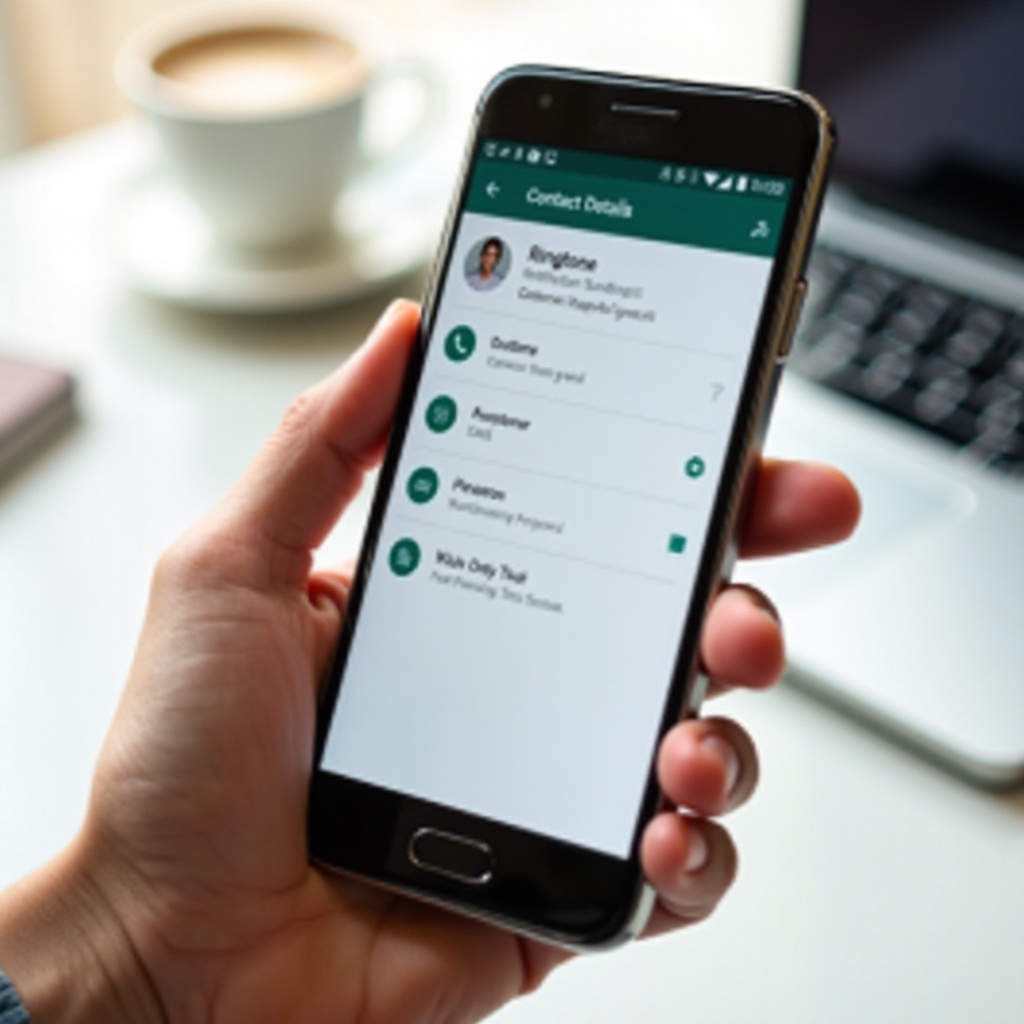
Suggerimenti avanzati di personalizzazione per le suonerie dei contatti su Android
Trucchi avanzati rendono la configurazione delle suonerie più professionale e adatta alla tua routine quotidiana. Puoi modificare le canzoni, cambiare i modelli di vibrazione e persino automatizzare i profili audio.
Crea suonerie da canzoni con app Ringtone Maker
Potresti voler usare solo una parte specifica di una canzone come suoneria. Per farlo:
- Installa un’app affidabile per creare suonerie dal Google Play.
- Apri l’app e importa una canzone o un file audio.
- Usa la forma d’onda per selezionare un breve segmento, di solito 20‑30 secondi.
- Aggiungi dissolvenza in entrata o in uscita se l’app lo supporta, così il tono suona fluido.
- Salva il clip come Suoneria.
- L’app di solito colloca automaticamente il file nella cartella Ringtones.
Puoi poi assegnare quel clip modificato a un contatto usando i passaggi delle sezioni precedenti.
Usa i modelli di vibrazione insieme ai toni personalizzati
Il suono non basta sempre, soprattutto in luoghi rumorosi o molto silenziosi. Molti telefoni ti permettono di modificare le impostazioni di vibrazione:
- Vai su Impostazioni > Suono e vibrazione.
- Cerca Modello di vibrazione o Intensità vibrazione.
- Su alcuni telefoni, apri il contatto e imposta una vibrazione personalizzata per quella persona.
Diversi modelli di vibrazione ti aiutano a riconoscere le chiamate anche quando il telefono è in tasca o in borsa e non riesci a sentire bene la suoneria.
Automatizza il cambio di suoneria con strumenti di automazione Android
Le app di automazione possono cambiare il profilo audio in base a orario, posizione o altri trigger. Per esempio puoi:
- Attivare suonerie forti durante il giorno.
- Passare alla vibrazione di notte.
- Cambiare toni automaticamente quando arrivi al lavoro o torni a casa.
L’automazione di solito funziona più con i predefiniti di sistema che con le impostazioni per contatto, ma combinata con i toni per contatto crea un profilo audio flessibile per la tua giornata.
Anche con tutte queste opzioni, potresti incorrere in problemi. Nella prossima sezione vedrai come risolvere i problemi più comuni.
Risoluzione dei problemi quando le suonerie specifiche per contatto non funzionano
A volte le suonerie dei contatti non vengono riprodotte o tornano a quelle predefinite. Questi problemi sono frustranti, ma la maggior parte ha soluzioni semplici una volta che sai cosa cercare.
Suoneria personalizzata non presente o non riprodotta
Se il tuo file personalizzato non appare nell’elenco delle suonerie:
- Assicurati che il file sia nella cartella Ringtones.
- Verifica che il formato del file sia MP3, OGG o WAV.
- Riavvia il telefono per aggiornare l’indice multimediale.
- Se necessario, cancella la cache delle app Archiviazione multimediale e Contatti in Impostazioni > App.
Se la suoneria appare ma non viene riprodotta:
- Prova il file in un’app lettore musicale per assicurarti che non sia danneggiato.
- Controlla il volume della suoneria e la modalità audio generale.
- Assicurati che nessun interruttore fisico o tasto abbia abbassato il volume.
Suonerie che tornano ai valori predefiniti dopo aggiornamenti, riavvii o reset
A volte, dopo un aggiornamento di sistema o un riavvio, le suonerie tornano a quelle predefinite:
- Se il file della suoneria era su una scheda SD, potrebbe non essere montata abbastanza velocemente all’avvio. Sposta le suonerie importanti sulla memoria interna.
- Dopo un grande aggiornamento di sistema o un ripristino alle impostazioni di fabbrica, potresti dover riassegnare i toni.
- Tieni un backup dei tuoi file di suoneria, così puoi ripristinarli rapidamente quando serve.
Usare percorsi di file semplici e stabili, come la cartella standard Ringtones sulla memoria interna, riduce questi problemi.
Conflitti con Non disturbare, modalità concentrazione e livelli di volume
Non disturbare (DND) e le modalità concentrazione possono silenziare le chiamate anche quando imposti suonerie per contatto:
- Vai su Impostazioni > Notifiche > Non disturbare (o il percorso equivalente sul tuo telefono).
- Controlla Persone consentite o Eccezioni e aggiungi i contatti importanti affinché le loro chiamate squillino anche con DND attivo.
- Assicurati che le Chiamate siano consentite mentre DND è attivo, se desideri questo comportamento.
- Verifica i livelli di volume e che il telefono non sia impostato solo su Vibrazione.
Se il telefono ha modalità speciali di concentrazione o riposo, controlla anche quelle impostazioni, perché possono sovrascrivere le opzioni audio silenziosamente in background.
Risolti i problemi comuni, l’ultimo passo è mantenere la configurazione delle suonerie sensata, sicura e sottoposta a backup, così da non perderla in futuro.
Buone pratiche, sicurezza e backup per le suonerie personalizzate
Buone abitudini rendono il sistema di suonerie facile da gestire e più sicuro a lungo termine. Vuoi suoni chiari ma non fastidiosi, strumenti affidabili e backup che proteggano la tua configurazione.
Scegli toni chiari, riconoscibili e appropriati
Quando selezioni le suonerie:
- Scegli suoni chiari e distinti che emergono dal rumore di fondo.
- Usa clip brevi per evitare loop lunghi e ripetitivi.
- Scegli suoni professionali per i contatti di lavoro se sei spesso in riunione.
- Riserva toni divertenti o rumorosi ai contatti personali e alle situazioni informali.
Questo equilibrio rende il telefono utile senza attirare attenzioni indesiderate in ambienti tranquilli o formali.
Evita app di suonerie rischiose e concedi i permessi con attenzione
Molte app di suonerie richiedono permessi molto ampi. Per restare al sicuro:
- Installa app solo dal Google Play Store.
- Controlla recensioni e valutazioni prima di installare.
- Rifiuta i permessi che non hanno senso, come l’accesso ai contatti se non è necessario.
- Evita di scaricare APK di suonerie da siti casuali.
Mantenere il telefono sicuro è importante quanto personalizzare il suo suono.
Esegui il backup delle suonerie e delle impostazioni dei contatti prima di cambiare telefono
Quando cambi telefono o esegui un reset del dispositivo:
- Copia i tuoi file di suoneria personalizzati sul cloud (Google Drive, Dropbox, ecc.) o su un computer.
- Assicurati che i contatti siano sincronizzati con il tuo account Google.
- Dopo il passaggio al nuovo telefono, ricopia le suonerie nella cartella Ringtones.
- Riassegna le suonerie importanti per singolo contatto.
In questo modo non perderai la tua configurazione personale quando aggiorni il dispositivo o esegui un reset.
Conclusione
Impostare suonerie specifiche per i contatti su Android è uno dei modi più semplici per rendere il tuo telefono più intelligente e personale. Hai visto come usare gli strumenti integrati su Android stock, Samsung Galaxy e altre grandi marche, e come aggiungere i tuoi file audio al mix. Hai anche imparato a personalizzare i suoni nelle app di messaggistica e ad applicare trucchi avanzati come i creator di suonerie, i modelli di vibrazione e l’automazione.
Seguendo questi passaggi, potrai riconoscere all’istante chi ti sta chiamando o mandando un messaggio basandoti solo sul suono. Combina suonerie chiare con abitudini di download sicure e backup regolari, e la tua configurazione personalizzata resterà affidabile attraverso aggiornamenti e nuovi telefoni. Ora puoi trasformare ogni squillo in informazione utile, non solo in rumore.
Domande frequenti
Posso usare musica in streaming come suoneria specifica per un contatto su Android?
La musica proveniente da app di streaming come Spotify o YouTube Music di solito non può essere usata direttamente come suoneria. Questi servizi trasmettono i contenuti in streaming invece di salvare file audio completi sul dispositivo in un modo accessibile ad Android. Per usare una parte di una canzone, ti serve un file audio ottenuto legalmente, come un MP3 che possiedi, quindi modificalo con un’app per creare suonerie e salvalo nella cartella “Ringtones”. Rispetta sempre le norme sul copyright quando lo fai.
Le mie suonerie specifiche per contatto verranno trasferite quando passo a un nuovo telefono Android?
Le impostazioni delle suonerie specifiche per contatto non sempre vengono trasferite automaticamente. I contatti di solito si sincronizzano tramite il tuo account Google, ma le assegnazioni delle suonerie potrebbero no. Per mantenerle, copia i tuoi file di suoneria personalizzati nella cartella “Ringtones” del nuovo telefono. Quindi apri i contatti e riassegna le suonerie alle persone importanti. Eseguire il backup dei file di suoneria nel cloud prima di cambiare telefono rende questo processo più veloce e sicuro.
Perché non vedo l’opzione per impostare una suoneria personalizzata per alcuni contatti?
Se non vedi l’opzione della suoneria per un contatto, possono esserci diversi motivi. Il contatto potrebbe essere di sola lettura, sincronizzato da un’altra app o salvato su una scheda SIM che non supporta la modifica di opzioni aggiuntive. Prova a salvare il contatto sul telefono o sull’account Google, quindi modificalo di nuovo. Aggiorna le app Telefono e Contatti dal Play Store e riavvia il dispositivo. Se l’opzione continua a non comparire, il software del tuo telefono potrebbe non supportare le suonerie per singolo contatto nelle app predefinite e potresti aver bisogno di un’app dialer di terze parti.